

Formularbaukasten
Offpaper Copilot
Formulare per KI erstellen und ändern - Formular beschreiben oder PDF-Vorlage digitalisieren, Änderungen live verfolgen und rückgängig machen.
Statt jeden Bereich und Baustein selbst anzulegen, kannst Du dein Formular auch beschreiben und vom Offpaper Copilot bauen lassen. Dafür gibt es zwei Einstiege: den Eingabebereich oben auf der Startseite „Erstelle dein Formular“ und den Copilot-Chat innerhalb eines geöffneten Formulars im Formular-Designer.
Formular per Copilot erstellen
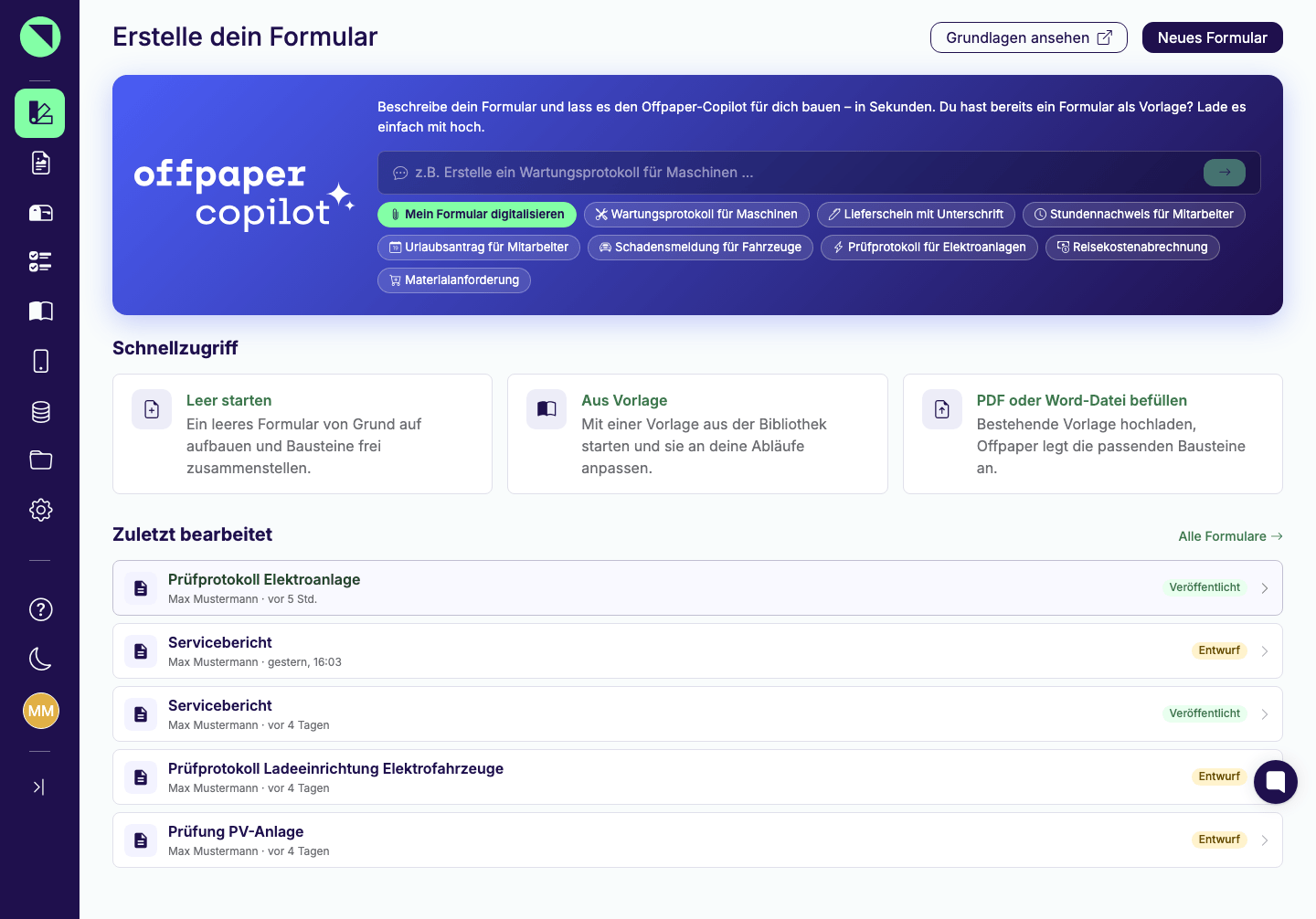
Abschnitt betitelt „Formular per Copilot erstellen“Der Einstieg liegt oben auf der Startseite „Erstelle dein Formular“, direkt über dem Schnellzugriff mit Leer starten und Aus Vorlage (im Expert Plan zusätzlich PDF oder Word-Datei befüllen) - siehe Wo finde ich den Formular-Designer?.
- Beschreibe dein Formular im Eingabefeld, z. B. „Erstelle ein Wartungsprotokoll für Maschinen …“. Alternativ klickst Du auf einen der Vorschlags-Chips (z. B. Lieferschein mit Unterschrift oder Prüfprotokoll für Elektroanlagen) - der Text wird automatisch eingesetzt.
- Hast Du bereits ein Formular als PDF-Vorlage, klicke stattdessen auf Mein Formular digitalisieren und lade die Datei hoch (PDF, Word oder Bild). Lädst Du eine Datei ohne eigenen Text hoch, schickt Offpaper automatisch die Anweisung, Struktur, Felder und Formatierung so genau wie möglich aus der Vorlage zu übernehmen.
- Bestätige mit dem Pfeil-Button. Du landest im Formular-Designer, der Copilot-Chat ist bereits geöffnet und beginnt sofort mit dem Aufbau deines Formulars.
Copilot im geöffneten Formular
Abschnitt betitelt „Copilot im geöffneten Formular“Zusätzlich zum Erstellen-Flow steht dir der Offpaper Copilot auch zur Verfügung, während Du ein Formular im Designer bearbeitest.
Copilot-Chat öffnen
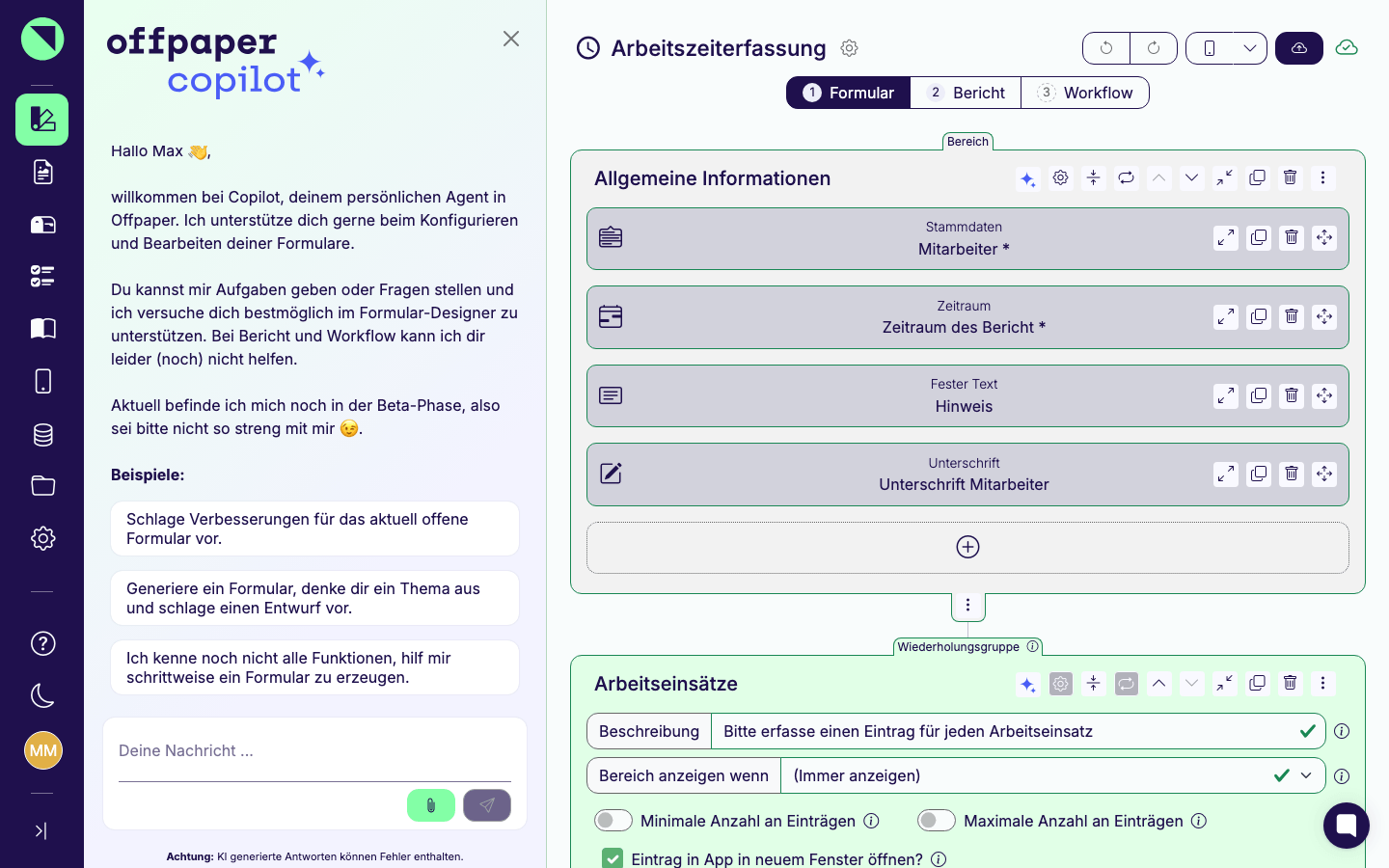
Abschnitt betitelt „Copilot-Chat öffnen“Im Reiter Formular (nicht in Bericht oder Workflow) findest Du oben rechts in der Kopfleiste den Copilot-Button. Ein Klick öffnet das Chat-Panel. Darin:
- Ohne bisherigen Verlauf schlägt Offpaper dir Beispiel-Anfragen vor, z. B. „Generiere ein Formular, denke dir ein Thema aus und schlage einen Entwurf vor.“ oder - bei einem bereits gefüllten Formular - „Schlage Verbesserungen für das aktuell offene Formular vor.“
- Über das Büroklammer-Symbol hängst Du eine Datei an deine Nachricht an (gleiche Dateitypen wie beim Digitalisieren einer PDF-Vorlage).
- Über den Senden-Button (Pfeil) schickst Du deine Nachricht ab.
Live-Änderungen und Rückgängig
Abschnitt betitelt „Live-Änderungen und Rückgängig“Antwortet der Copilot, ändert er dein Formular direkt live im Canvas - Du siehst neue oder geänderte Bereiche und Bausteine sofort, ohne selbst etwas zu tun. Bist Du mit einer Antwort nicht zufrieden, erscheint unter der Antwort der Button Rückgängig: Er setzt dein Formular auf den Stand vor dieser einen Copilot-Antwort zurück. Nach dem Klick zeigt der Button Formular zurückgesetzt an und ist deaktiviert.
Schließt Du das Chat-Panel, während der Copilot noch an einer Anfrage arbeitet, weist Offpaper darauf hin, dass der laufende Task dabei abgebrochen wird. Über Schließen & Task abbrechen bestätigst Du, über Zurück bleibst Du im Chat.
KI-Spracheingabe in der App
Abschnitt betitelt „KI-Spracheingabe in der App“Mit der KI-Spracheingabe befüllt der Anwender in der mobilen App einen ganzen Bereich per Sprache, statt jedes Feld einzeln auszufüllen; der Aufnahme-Dialog lässt sich minimieren, sodass er parallel im Formular scrollen und sehen kann, welche Bausteine noch offen sind. Du legst den Umfang in den Formulareinstellungen fest (Zahnrad neben dem Formularnamen), Karte KI-Spracheingabe, mit drei Stufen:
- In allen Bereichen: Die Spracheingabe ist für alle Bereiche des Formulars aktiv - auch für Bereiche in Abschnitten und für Wiederholungsgruppen.
- Nur in ausgewählten Bereichen: Du schaltest anschließend je Bereich über das Copilot-Symbol in der Werkzeugleiste des Bereichs (Tooltip Copilot für diesen Bereich aktivieren). In den Bereichseinstellungen steht danach der Hinweis, dass die KI-Spracheingabe für diesen Bereich aktiv ist.
- Deaktiviert: Kein Bereich lässt sich per Sprache befüllen. Waren bereits einzelne Bereiche ausgewählt, fragt Offpaper vor dem Deaktivieren einmal nach, weil die Auswahl dabei verloren geht.
Davon unabhängig ist die Einstellung Spracheingabe inkl. KI-Zusammenfassung erlauben eines einzelnen Bausteins Text Eingabe: Sie lässt den Anwender ein einzelnes Textfeld diktieren und den gesprochenen Text von der KI auf die gewünschte Zeichenzahl zusammenfassen (siehe Bausteine & Feldtypen). Wie sich beides für den App-Benutzer beim Ausfüllen anfühlt, zeigt die Seite Mit Sprache ausfüllen im Mobile-App-Handbuch.
Häufig gestellte Fragen
Abschnitt betitelt „Häufig gestellte Fragen“Solange sich die KI-Funktionen in der Beta-Phase befinden, übernimmt Offpaper die Kosten - Du zahlst also aktuell nichts extra dafür. Was danach gilt, steht unter Lizenzen & Abo und auf offpaper.de. Für die Chat-basierte Formularerstellung gilt zusätzlich ein Tageslimit je Benutzer, für die Spracheingabe in der App ein monatliches Kontingent je Arbeitsbereich und Benutzer.
Nein. Der Offpaper Copilot bearbeitet ausschließlich den Reiter Formular. Bei Bericht und Workflow kann er (noch) nicht helfen - dafür wechselst Du in den Bericht-Designer bzw. zu Workflow & Automatisierungen.
Unter der jeweiligen Antwort im Chat-Panel erscheint der Button Rückgängig: Er setzt dein Formular auf den Stand vor genau dieser einen Copilot-Antwort zurück. Danach zeigt der Button Formular zurückgesetzt an und ist deaktiviert.
Über das Zahnrad Formulareinstellungen neben dem Formularnamen, Karte KI-Spracheingabe. Dort wählst Du zwischen In allen Bereichen, Nur in ausgewählten Bereichen und Deaktiviert. Bei Nur in ausgewählten Bereichen schaltest Du anschließend je Bereich über das Copilot-Symbol in der Werkzeugleiste des Bereichs.
Siehe auch:
- Formular-Designer - Bereiche und Bausteine manuell anlegen
- Bausteine & Feldtypen - KI-Zusammenfassung beim Baustein „Text Eingabe“
- Meine Formulare - Copilot-Einstieg aus der Übersicht
- Mit Sprache ausfüllen - KI-Spracheingabe aus Sicht des App-Benutzers