

Formularbaukasten › Einstellungen
API-Schlüssel
API-Schlüssel erstellen, anzeigen und löschen, um die REST-API von Offpaper für automatisierte Datenexporte zu nutzen (nur im Expert Plan).
Mit einem API-Schlüssel greifst Du auf die REST-API von Offpaper zu. Darüber lassen sich zum Beispiel Formulareinsendungen automatisiert exportieren - etwa über ein Power-Query-Skript für einen automatisierten Excel-Export, das Du auf der Detailseite eines Formulars generieren kannst - oder in ein eigenes System übernehmen. Diese Seite beschreibt, wie Du einen API-Schlüssel anlegst, anzeigst und löschst. Die eigentliche Nutzung der REST-API (Endpunkte, Datenformate) ist ein Thema für Entwickler und nicht Teil dieses Handbuchs.
Wo finde ich die API-Schlüssel?
Abschnitt betitelt „Wo finde ich die API-Schlüssel?“Seitenleiste → Einstellungen (Zahnrad-Icon) → Rest-API Schlüssel. Dieser Menüpunkt ist ausschließlich für Administratoren sichtbar und erreichbar (siehe Rollen & Rechte). Die Seite selbst trägt die Überschrift „API-Keys“.
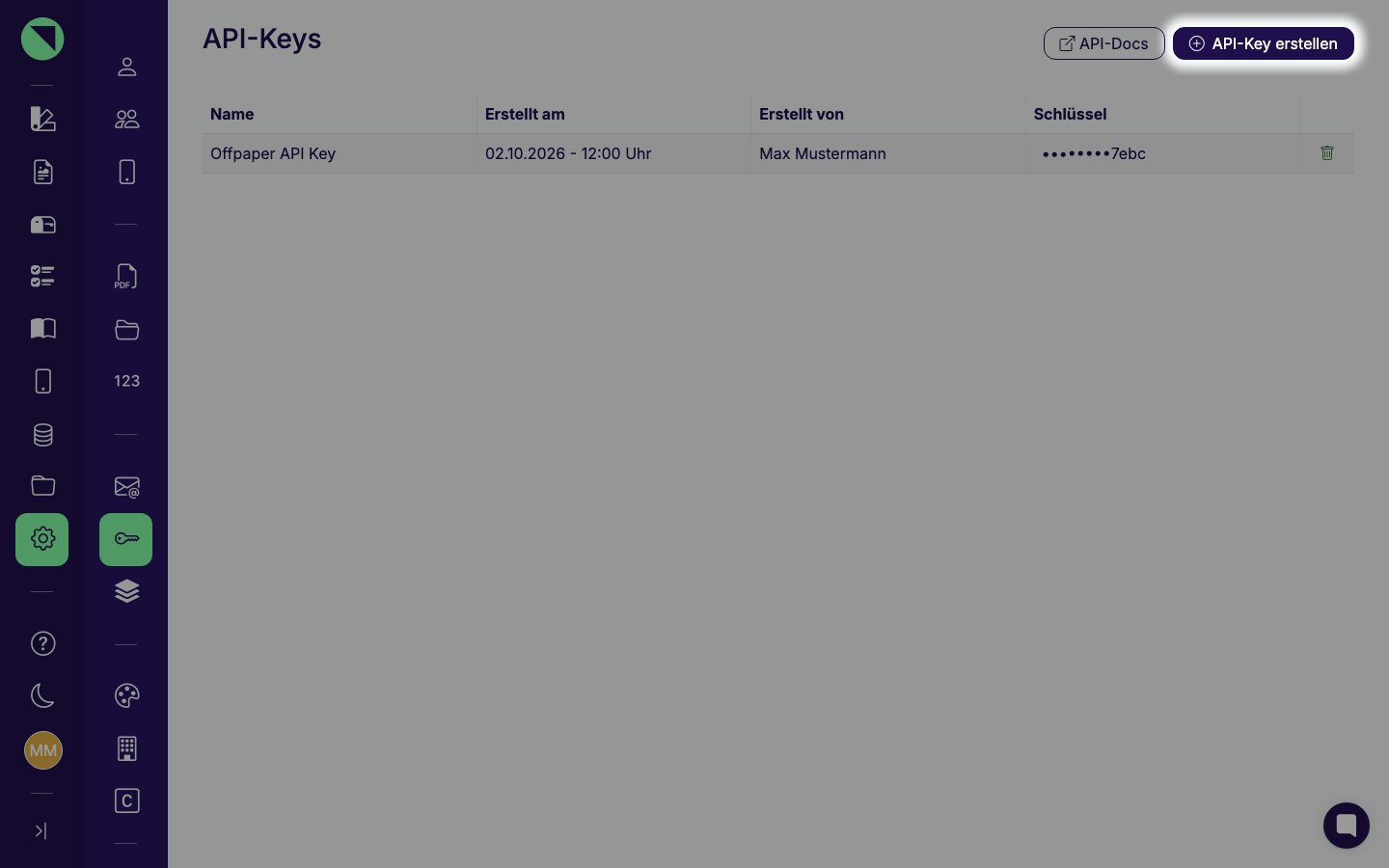
Sobald Schlüssel angelegt sind, zeigt Offpaper eine Tabelle mit den Spalten Name, Erstellt am, Erstellt von, Schlüssel und Aktionen. In der Spalte Schlüssel stehen nur die letzten Zeichen, der Rest ist maskiert - der vollständige Schlüssel ist ausschließlich direkt nach dem Erstellen sichtbar.
Einen neuen API-Schlüssel anlegen
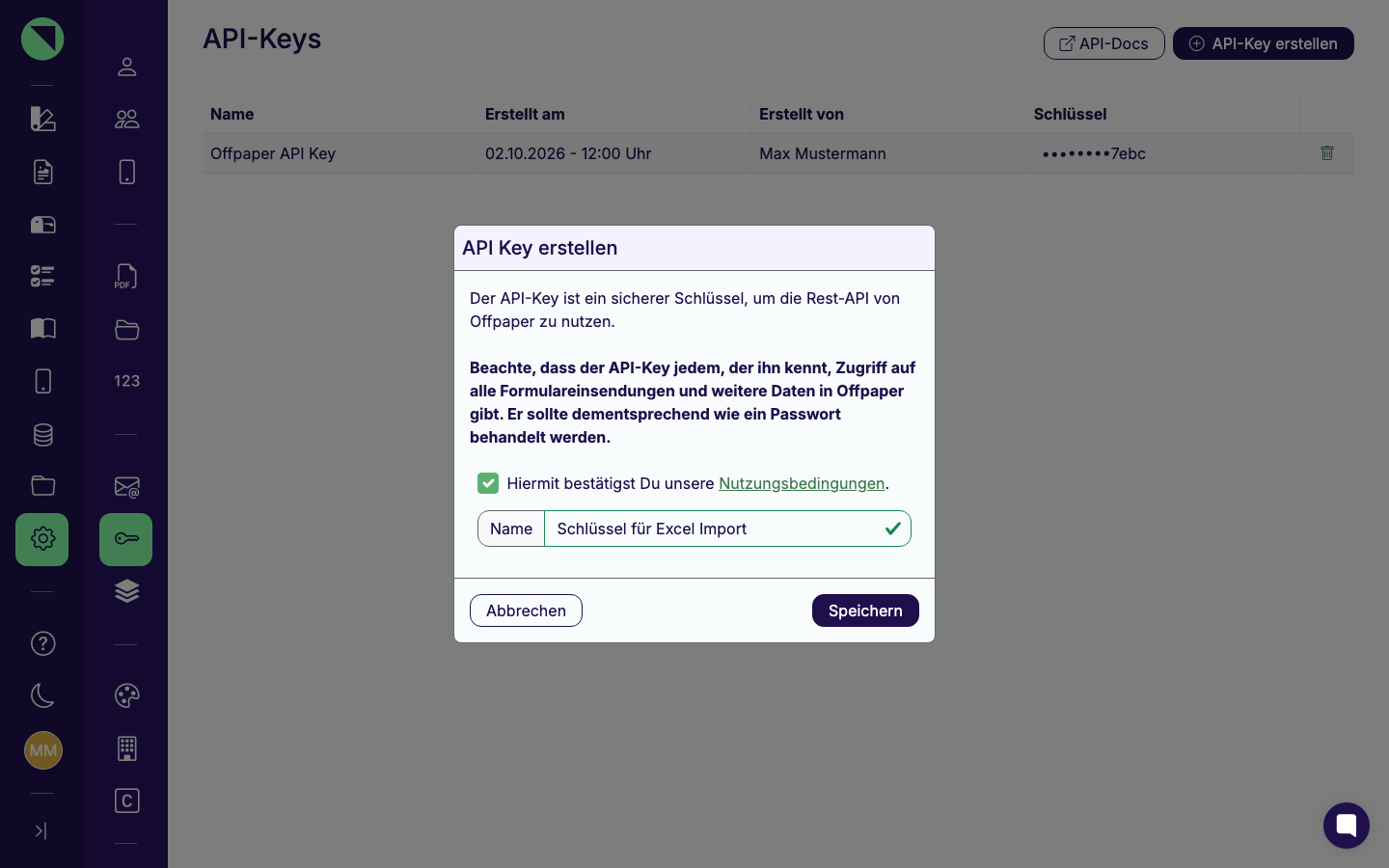
Abschnitt betitelt „Einen neuen API-Schlüssel anlegen“- Klicke oben auf der Seite auf API-Key erstellen. Es öffnet sich das Modal „API Key erstellen“.
- Lies den Sicherheitshinweis im Modal - er erinnert daran, dass der Schlüssel Zugriff auf alle Formulareinsendungen und weitere Daten deines Arbeitsbereichs gibt und wie ein Passwort zu behandeln ist - und aktiviere die Checkbox „Hiermit bestätigst Du unsere Nutzungsbedingungen.“. Gemeint sind die API-Lizenz- und Nutzungsbedingungen auf offpaper.de.
- Fülle das Pflichtfeld Name aus, z. B. „Schlüssel für Excel Import“. Der Name dient nur zur eigenen Wiedererkennung in der Tabelle und hat keine technische Funktion.
- Klicke auf Speichern. Der Button ist erst aktiv, wenn Name und Checkbox ausgefüllt bzw. aktiviert sind.
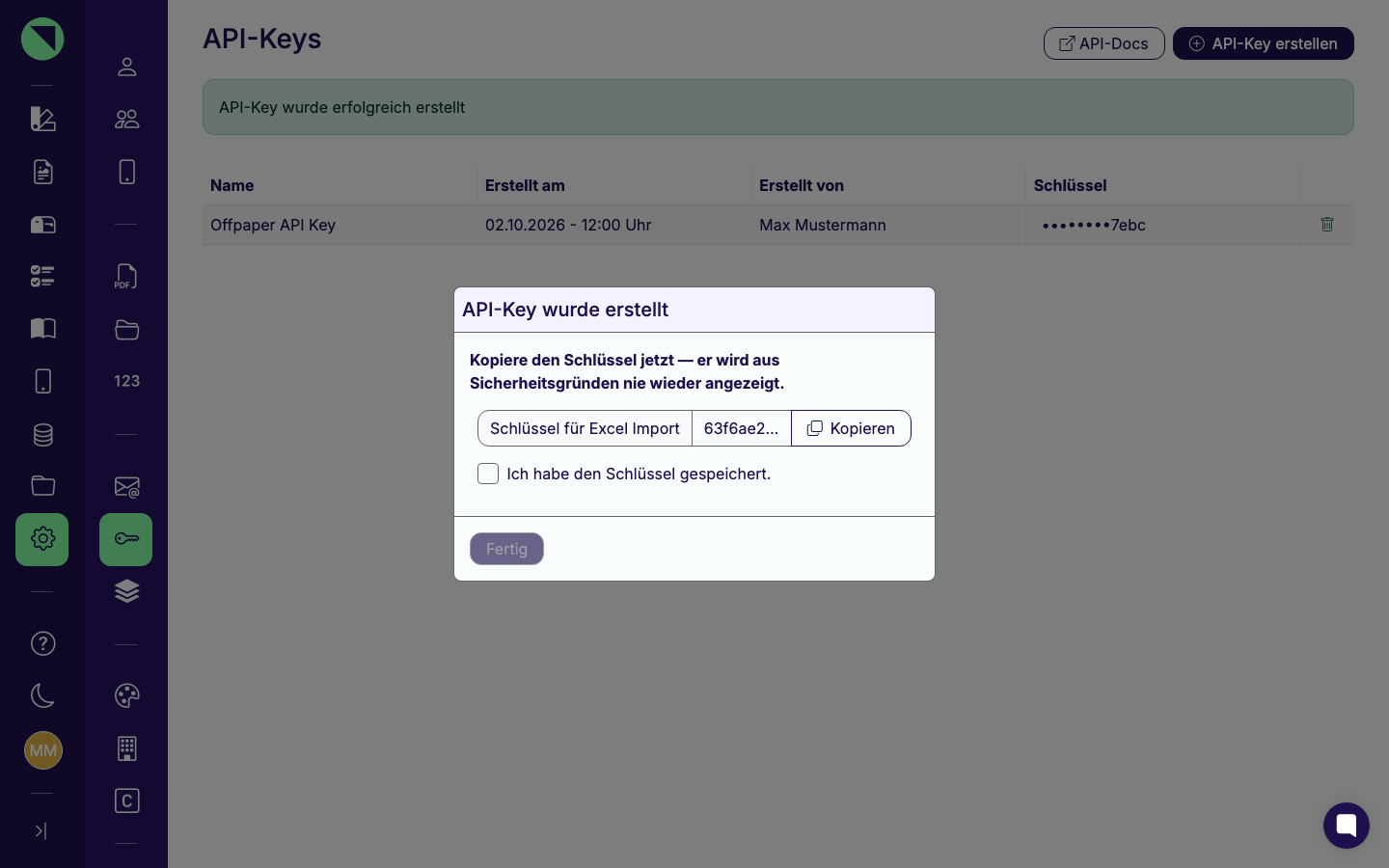
- Direkt danach öffnet sich der Dialog API-Key wurde erstellt - die einzige Gelegenheit, den vollständigen Schlüssel zu sehen. Kopiere ihn über den Button Kopieren und lege ihn an einem sicheren Ort ab, z. B. in deinem Passwort-Manager.
- Bestätige mit der Checkbox Ich habe den Schlüssel gespeichert. und schließe den Dialog mit Fertig.
Einen Schlüssel löschen
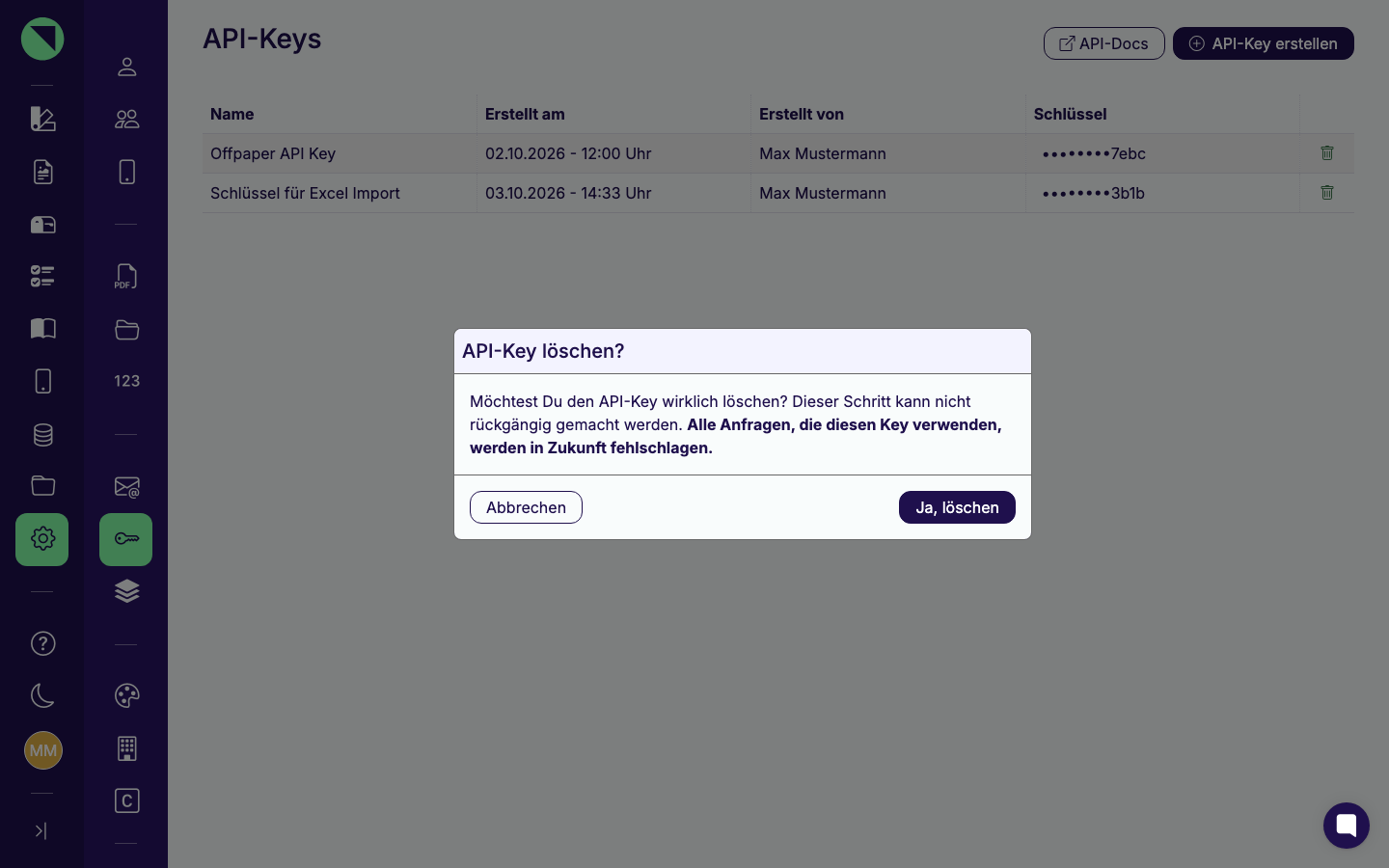
Abschnitt betitelt „Einen Schlüssel löschen“Einen nicht mehr benötigten (oder versehentlich nicht kopierten) Schlüssel entfernst Du über das Papierkorb-Symbol (Tooltip „Löschen“) in der jeweiligen Tabellenzeile.
Häufig gestellte Fragen
Abschnitt betitelt „Häufig gestellte Fragen“Nein. Der Bestätigungsdialog „API-Key löschen?“ weist ausdrücklich darauf hin, dass der Schritt nicht rückgängig gemacht werden kann. Brauchst Du wieder Zugriff, musst Du einen neuen Schlüssel anlegen.
Mit einem API-Schlüssel greifst Du auf die REST-API von Offpaper zu, zum Beispiel um Formulareinsendungen automatisiert zu exportieren - etwa über ein Power-Query-Skript für einen automatisierten Excel-Export - oder um sie in ein eigenes System zu übernehmen. Die Funktion steht nur im Expert Plan zur Verfügung.
Nirgends. Der vollständige Schlüssel ist ausschließlich direkt nach dem Erstellen im Dialog „API-Key wurde erstellt“ sichtbar - kopiere ihn dort sofort und bewahre ihn sicher auf. Danach zeigt die Tabelle nur noch die letzten Zeichen, der Rest bleibt maskiert. Hast Du das Kopieren versäumt, lösche den Schlüssel und lege einfach einen neuen an.
Siehe auch:
- Rollen & Rechte - warum diese Seite nur für Administratoren sichtbar ist
- API-Lizenz- und Nutzungsbedingungen - was Du mit der Schnittstelle tun darfst, Gebühren, Haftung und Kündigung
- Für Entwickler, die die REST-API direkt ansprechen wollen, verlinkt der Button API-Docs auf der Seite zu einer externen Entwickler-Dokumentation.