

Formularbaukasten
Ablage
Automatisch per Workflow abgelegte Berichte in Ordnern finden, durchsuchen und herunterladen, Dateien und Ordner per Drag & Drop verschieben.
Die Ablage ist ein reines Archiv - Du legst hier keine eigenen Dateien manuell ab. Alle Dateien, die Du hier findest, kommen automatisch aus dem Workflow-Baustein Dateiablage (siehe Workflow & Automatisierungen): Läuft dieser Baustein nach einer Einsendung, legt Offpaper den erzeugten Bericht direkt im dort festgelegten Ordner ab. In der Ablage selbst legst Du Ordner an, ordnest sie per Drag & Drop neu, löschst sie wieder und verwaltest die abgelegten Dateien - einsehen, durchsuchen, herunterladen, verschieben, löschen.
Wo finde ich die Ablage?
Abschnitt betitelt „Wo finde ich die Ablage?“Seitenleiste → Ablage (Ordner-Icon). Der Bereich ist ab der Rolle Anwender sichtbar - App-Benutzer haben keinen Zugriff (siehe Rollen & Rechte).
Wer sieht welche Dateien?
Abschnitt betitelt „Wer sieht welche Dateien?“Der Zugriff auf die Ablage folgt denselben Regeln wie der Zugriff auf den Posteingang:
- Administratoren sehen alle Dateien in allen Ordnern.
- Andere Rollen (Anwender, Autor) sehen nur ihre eigenen erzeugten Dateien sowie zusätzlich die Dateien der Formulare, für die ihre Benutzergruppe im Formular-Reiter Berechtigungen das Häkchen für den Posteingangs-Zugriff erhalten hat - eine eigene, separate Freigabe je Ordner gibt es nicht.
Der Hinweistext im Berechtigungen-Reiter macht das noch einmal deutlich: Administratoren haben grundsätzlich Zugriff auf alle Einsendungen im Posteingang und der Ablage - unabhängig von der Gruppen-Konfiguration.
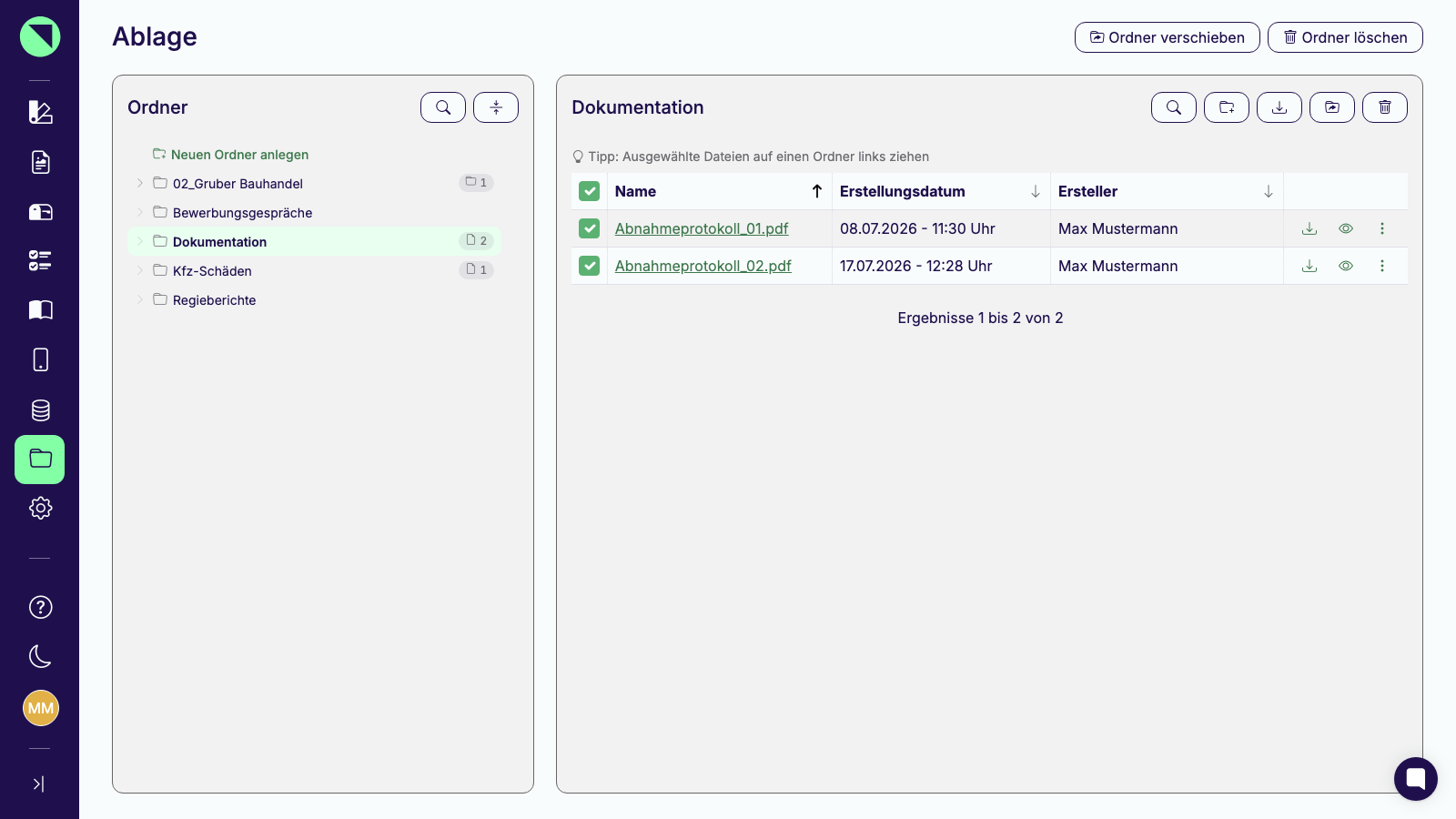
Aufbau: Ordnerbaum und Dateiliste
Abschnitt betitelt „Aufbau: Ordnerbaum und Dateiliste“Die Seite ist zweigeteilt:
- Links, Karte „Ordner“ - der Ordnerbaum mit allen Ebenen, auf- und zuklappbar. Hinter jedem Ordner zeigt ein kleiner Zähler, wie viele Unterordner und Dateien er enthält.
- Rechts - die Dateiliste des gerade ausgewählten Ordners, mit dem Ordnernamen als Überschrift. Unterordner stehen als eigene Zeilen oben in dieser Tabelle; ein Klick auf die Zeile oder der Pfeil-Button Ordner öffnen wechselt hinein.
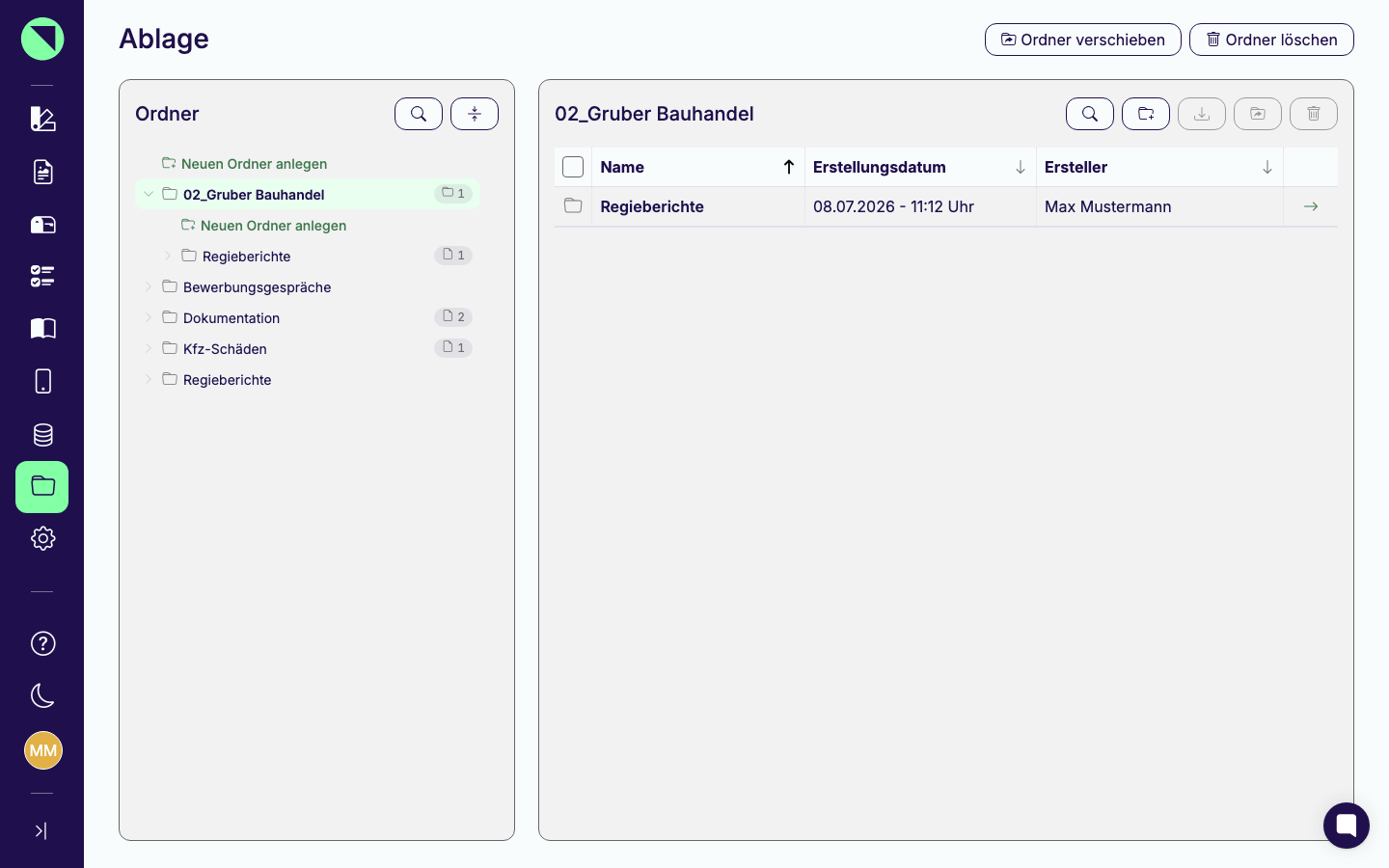
Es gibt keine Pfad- oder Breadcrumb-Anzeige oberhalb der Dateiliste - wo Du dich gerade befindest, erkennst Du an der Einrückung im Baum links und am Ordnernamen in der Überschrift rechts.
Ordner suchen
Abschnitt betitelt „Ordner suchen“Bei vielen Ordnern hilft die Lupe oben in der Karte: Sie öffnet das Suchfeld Ordner suchen, und der Baum zeigt dann nur noch die passenden Ordner, behält aber ihre übergeordneten Ordner bei, damit Du den Pfad erkennst. Das Icon Alle Ordner einklappen daneben schließt alle aufgeklappten Ebenen auf einmal.
Bedienung per Tastatur
Abschnitt betitelt „Bedienung per Tastatur“Der Ordnerbaum lässt sich vollständig mit der Tastatur bedienen:
| Taste | Wirkung |
|---|---|
| Pfeil hoch / Pfeil runter | bewegt die Auswahl im Baum |
| Pfeil rechts / Pfeil links | klappt den markierten Ordner auf bzw. zu |
| Enter oder Leertaste | wählt den markierten Ordner aus und zeigt seine Dateien rechts |
| Anfangsbuchstaben tippen | springt zum nächsten Ordner, der so beginnt |
| Pfeil runter im Suchfeld | wechselt vom Suchfeld in den Baum |
Einen Ordner anlegen
Abschnitt betitelt „Einen Ordner anlegen“- Klicke auf Neuen Ordner anlegen - diese Zeile steht am Anfang jeder Ebene des Baums, auch innerhalb eines aufgeklappten Ordners. Für einen Unterordner des gerade geöffneten Ordners kannst Du auch den Icon-Button Neuen Unterordner anlegen rechts neben der Überschrift nutzen; die Eingabezeile erscheint dann oben in der Dateitabelle.
- Gib den gewünschten Namen in das Eingabefeld ein (Platzhalter „Ordnername“).
- Bestätige mit Enter. Auch wenn Du das Feld einfach verlässt, legt Offpaper den Ordner an; ein leeres Feld oder Esc bricht ab.
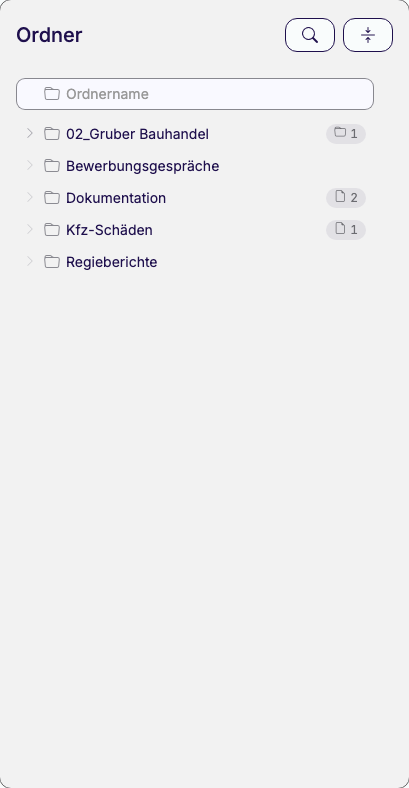
Solange noch gar kein Ordner existiert, bietet die Karte stattdessen den Button Neuer Ordner an. Ein Ordner ohne Dateien zeigt rechts einen Button Unterordner anlegen sowie einen Link auf diese Handbuchseite.
Dateien und Ordner per Drag & Drop verschieben
Abschnitt betitelt „Dateien und Ordner per Drag & Drop verschieben“Dateien und ganze Ordner ordnest Du am schnellsten mit der Maus neu. Ziehe eine Dateizeile aus der Tabelle auf einen Ordner im Baum links und lasse sie dort los. Hast Du vorher mehrere Dateien über die Checkboxen markiert, wandern alle markierten Dateien gemeinsam - Offpaper weist mit einem Tipp unter der Toolbar darauf hin.
Ordner ziehst Du genauso, entweder im Baum selbst oder als Zeile aus der Dateitabelle - immer einer auf einmal, samt allen Unterordnern und Dateien. Sobald Du einen Ordner ziehst, erscheint oben im Baum die Zone Auf oberste Ebene verschieben, mit der Du ihn aus seiner Verschachtelung herausholst.
Beim Ziehen helfen dir ein paar Automatismen:
- Verweilst Du kurz über einem geschlossenen Ordner, klappt er auf, sodass Du auch tief verschachtelte Zielordner erreichst.
- Unzulässige Ziele nimmt Offpaper nicht an: einen Ordner auf sich selbst oder in einen seiner eigenen Unterordner zu ziehen geht nicht, ebenso wenig in einen Ordner, der bereits einen gleichnamigen Unterordner enthält. Ein Tooltip nennt den Grund.
- Nach dem Verschieben bleibst Du im aktuellen Ordner. Eine Meldung bestätigt, wie viele Dateien bzw. welcher Ordner wohin verschoben wurde, und bietet 20 Sekunden lang den Link Rückgängig an - damit landet alles wieder am alten Ort.
- Konnten einzelne Dateien nicht verschoben werden, etwa weil sie inzwischen gelöscht wurden, sagt die Meldung das ebenfalls.
Einen Ordner verschieben oder löschen
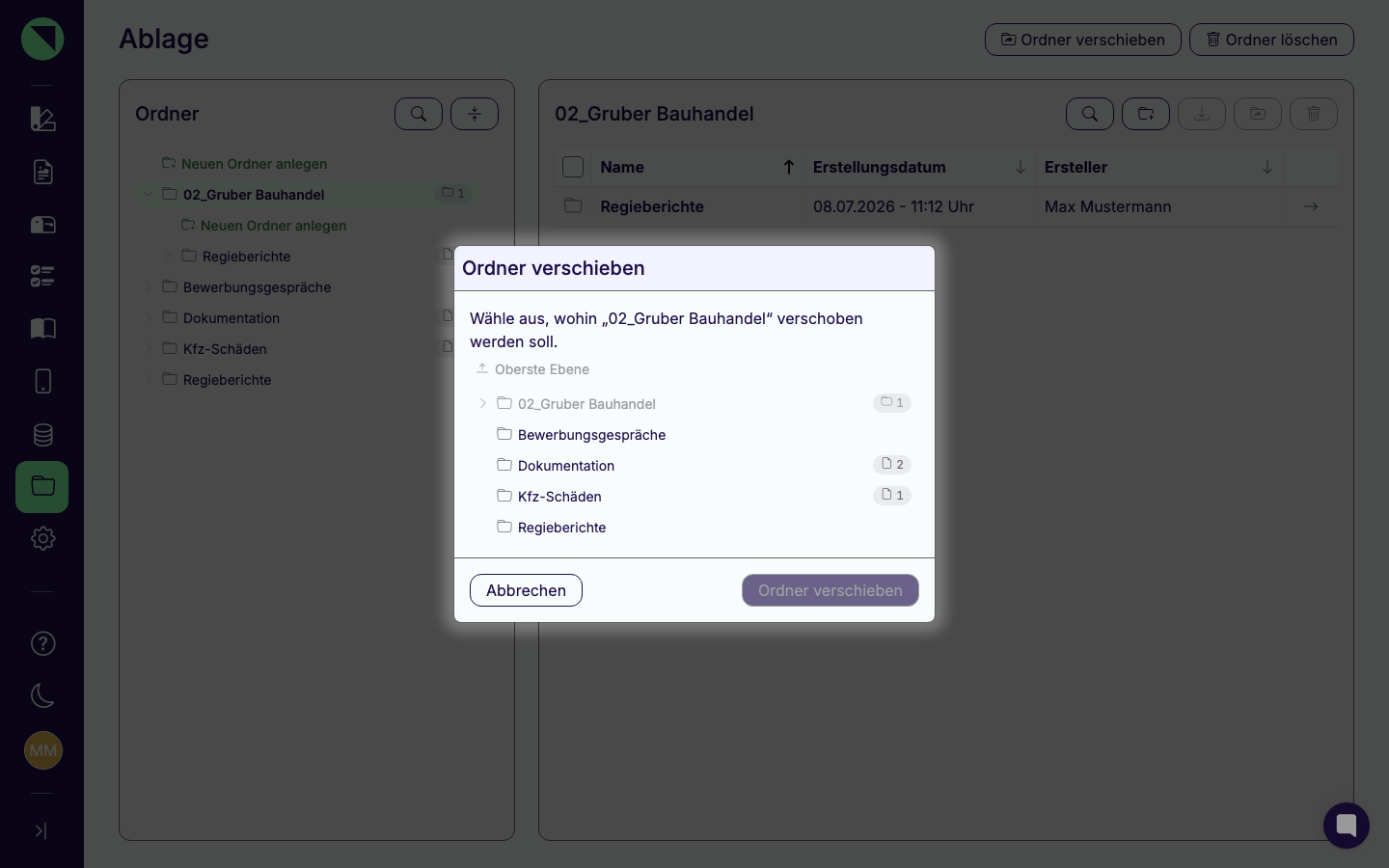
Abschnitt betitelt „Einen Ordner verschieben oder löschen“Für Ordner stehen im Seitenkopf rechts zwei Buttons bereit, sobald ein Ordner ausgewählt ist: Ordner verschieben und Ordner löschen.
Einen Ordner verschieben
Abschnitt betitelt „Einen Ordner verschieben“Der Button Ordner verschieben ist der Weg ohne Maus - er öffnet den Dialog „Ordner verschieben“ mit dem Ordnerbaum als Zielauswahl. Zusätzlich zu allen anderen Ordnern steht dort das Ziel Oberste Ebene zur Wahl. Bestätige mit Ordner verschieben. Unterordner und Dateien wandern mit, die Regeln für zulässige Ziele sind dieselben wie beim Ziehen mit der Maus.
Einen Ordner löschen
Abschnitt betitelt „Einen Ordner löschen“- Wähle den gewünschten Ordner im Baum aus.
- Klicke im Seitenkopf auf Ordner löschen.
- Bestätige die Rückfrage mit Ja, Ordner löschen.
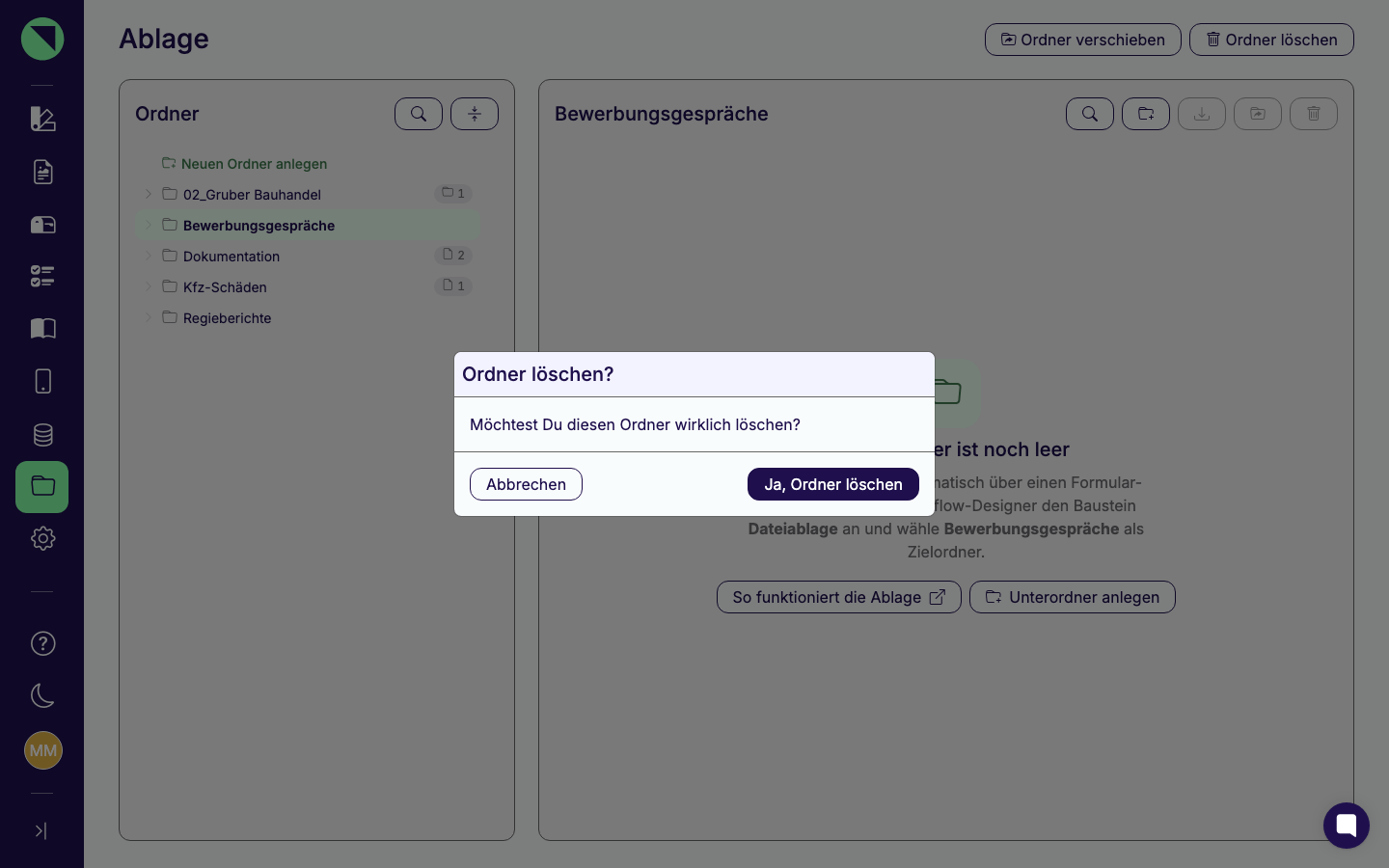
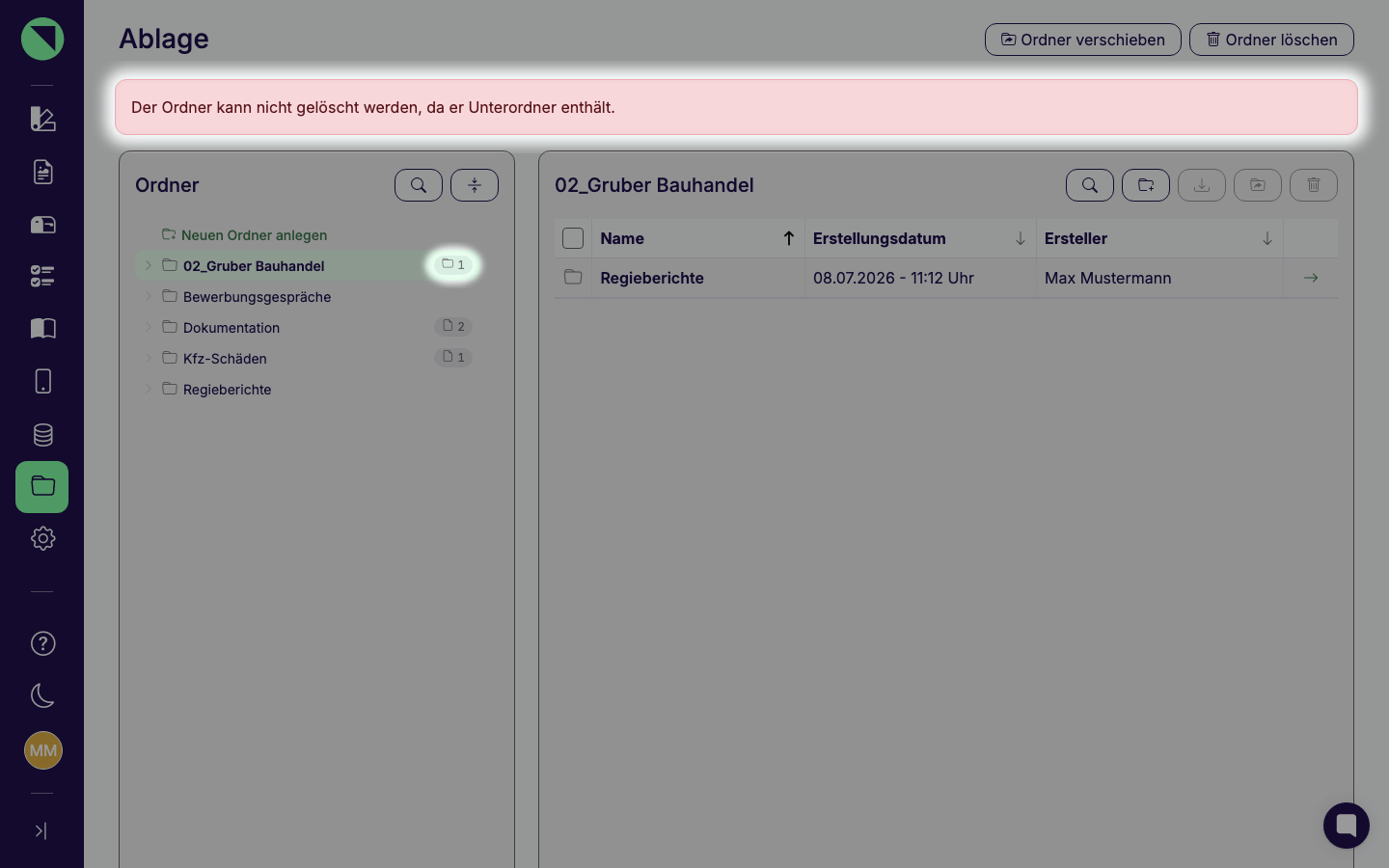
Gelöscht werden kann nur ein leerer Ordner. Ob ein Ordner leer ist, erkennst Du schon im Baum: Ein leerer Ordner hat keinen Zähler. Enthält er noch Unterordner oder Dateien, erscheint statt der Rückfrage eine Meldung, dass der Ordner deswegen nicht gelöscht werden kann. Verschiebe oder lösche in diesem Fall zuerst die enthaltenen Unterordner und Dateien.
Dateien ansehen, suchen und öffnen
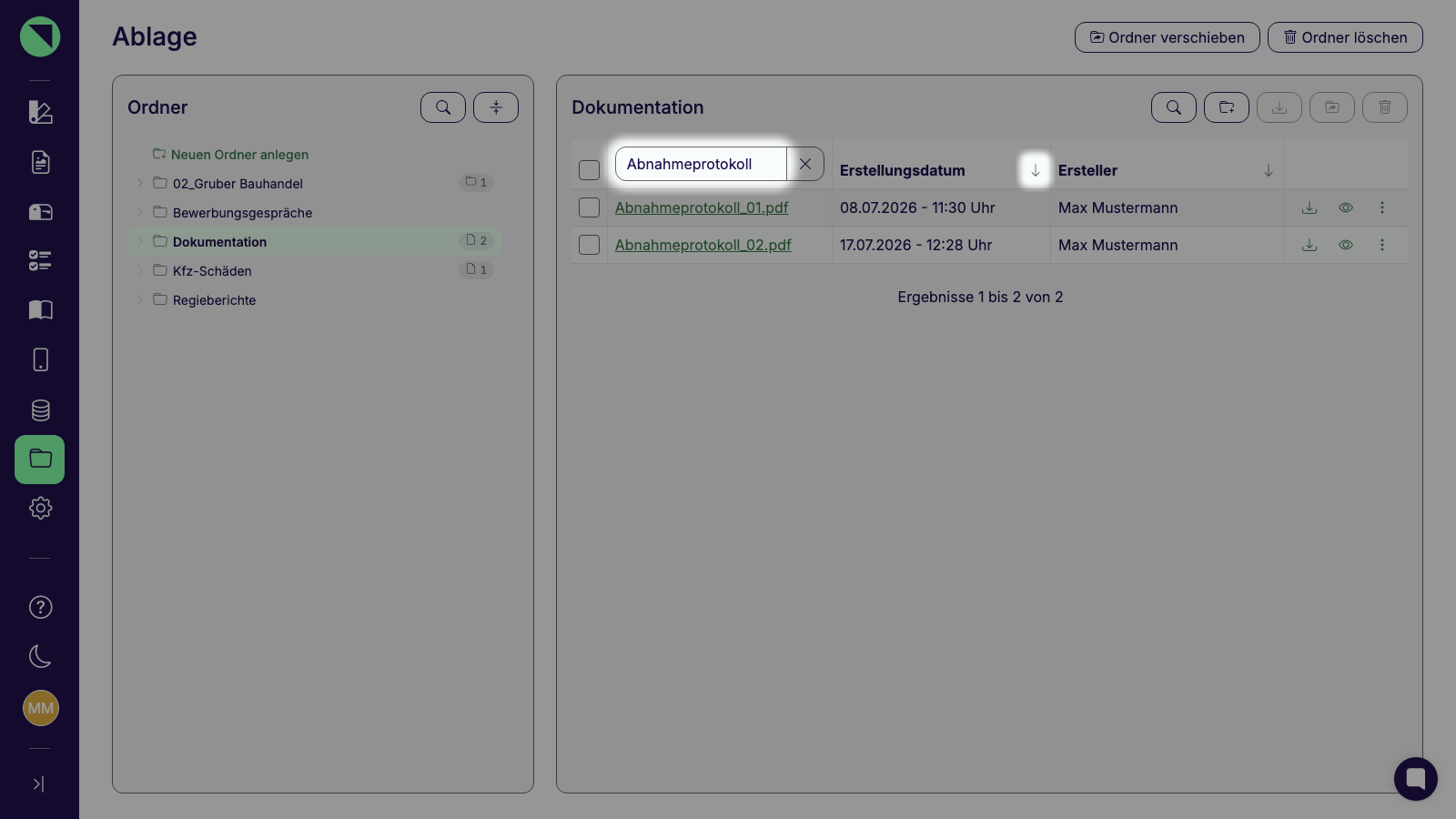
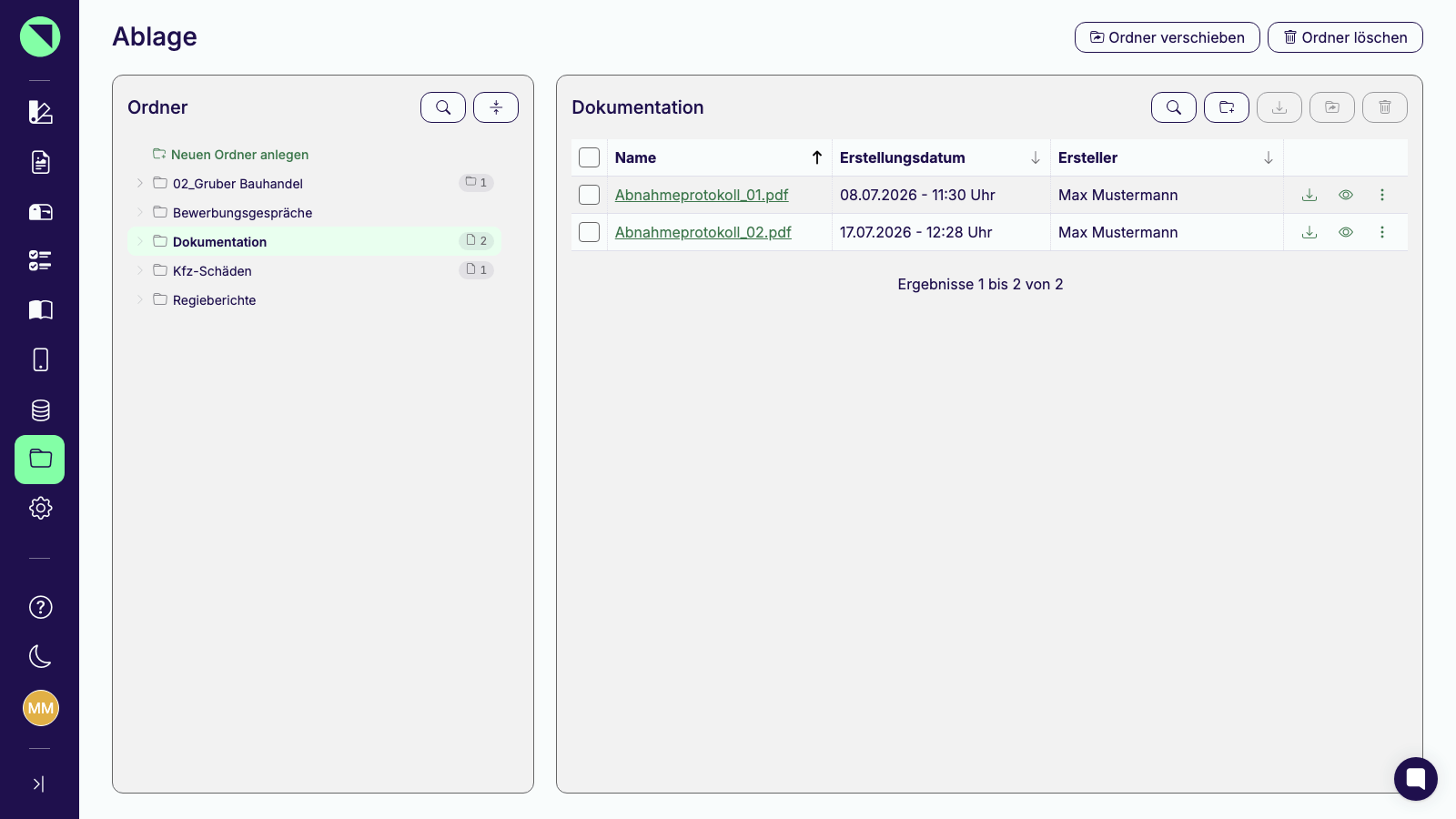
Abschnitt betitelt „Dateien ansehen, suchen und öffnen“Die Dateiliste eines Ordners zeigt die Spalten Name, Erstellungsdatum und Ersteller (der App-Benutzer, der das zugrunde liegende Formular abgeschickt hat). Die Lupe rechts über der Tabelle öffnet das Suchfeld Inhalt durchsuchen, mit dem Du nach Dateiname oder Ersteller filterst.
Zusätzlich filterst Du gezielt nach einer einzelnen Spalte: Klicke auf ihre Überschrift, um ein Suchfeld nur für diese Spalte einzublenden, und sortiere über das Pfeil-Icon daneben auf- oder absteigend - das funktioniert bei allen drei Spalten. Ohne eigene Sortierung zeigt Offpaper die Liste nach Erstellungsdatum absteigend, die neueste Datei steht oben. Bei vielen Dateien blätterst Du über Vorherige Seite und Nächste Seite.
So öffnest Du eine einzelne Datei:
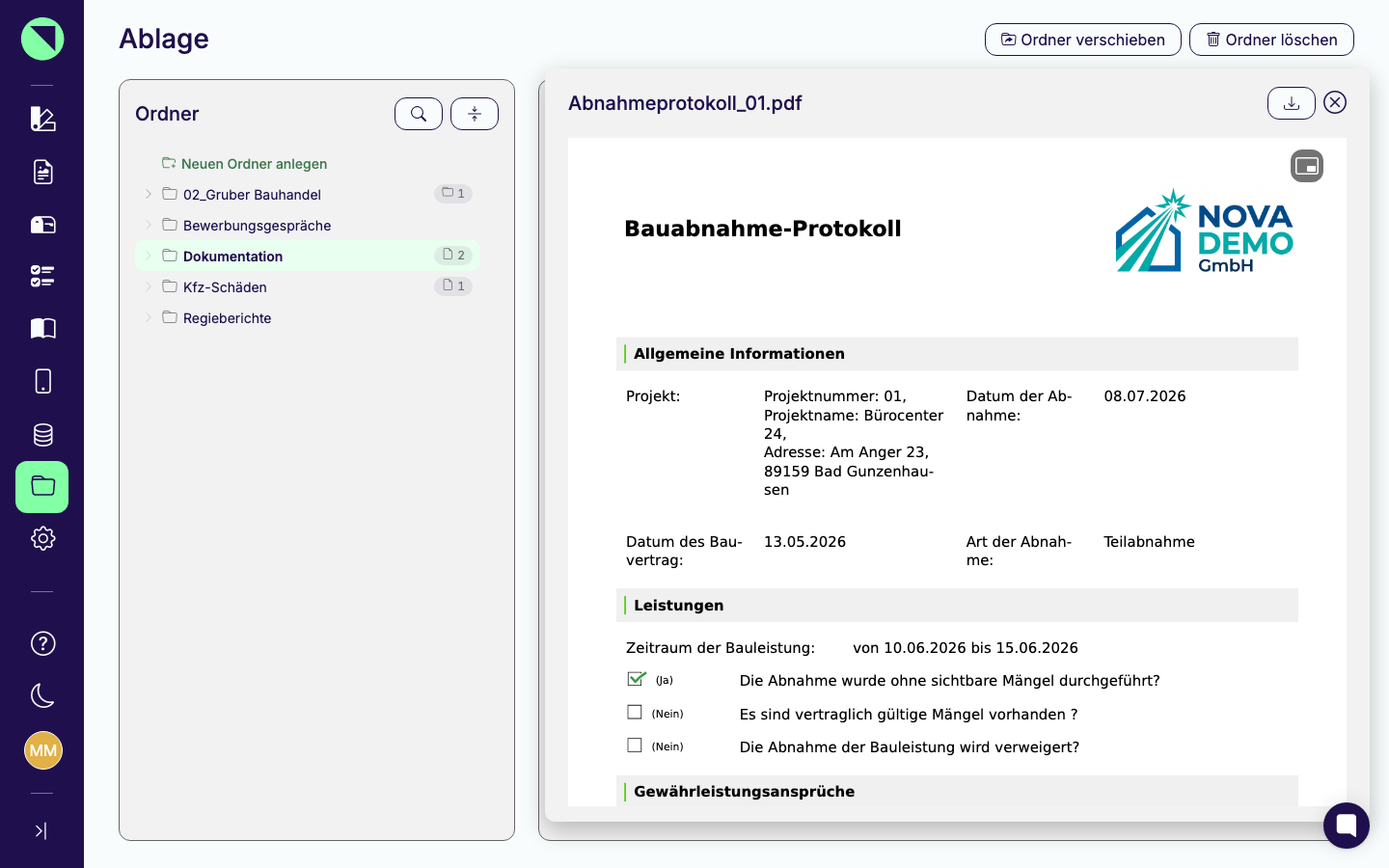
- Klick auf den Dateinamen öffnet eine PDF-Vorschau direkt im Browser (Popup).
- Das Download-Icon lädt die Originaldatei herunter.
- Das Augen-Icon (Datensatz ansehen) springt zur zugehörigen Einsendung im Posteingang.
Dateien herunterladen
Abschnitt betitelt „Dateien herunterladen“Über die Checkboxen (inklusive „alle auswählen“ in der Kopfzeile) markierst Du mehrere Dateien. Sobald mindestens eine Datei markiert ist, stehen in der Toolbar drei Aktionen bereit - ohne Auswahl bleiben sie deaktiviert:
- Ausgewählte Dateien herunterladen
- Ausgewählte Dateien verschieben
- Ausgewählte Dateien löschen
Beim Sammel-Download bekommst Du ein ZIP-Archiv mit den zugehörigen Einsendungen. Wählst Du mehrere Dateien aus, die zur selben Einsendung gehören, taucht diese Einsendung im ZIP nur einmal auf - Du bekommst also keine doppelten Inhalte. Während das Archiv erstellt wird, zeigt Offpaper die bereits geladene Menge an, z. B. „3,2 MB geladen“.
Dateien verschieben oder löschen
Abschnitt betitelt „Dateien verschieben oder löschen“Für eine einzelne Datei öffnest Du das Mehr-Menü (Drei-Punkte-Icon) in ihrer Zeile:
- Datei verschieben
- Datei löschen
Beim Löschen fragt Offpaper zuerst in einem Bestätigungsdialog nach, ob Du die Datei (bzw. bei
einer Mehrfachauswahl alle {n} ausgewählten Dateien) wirklich löschen möchtest. Bestätige mit
Ja, Datei löschen.
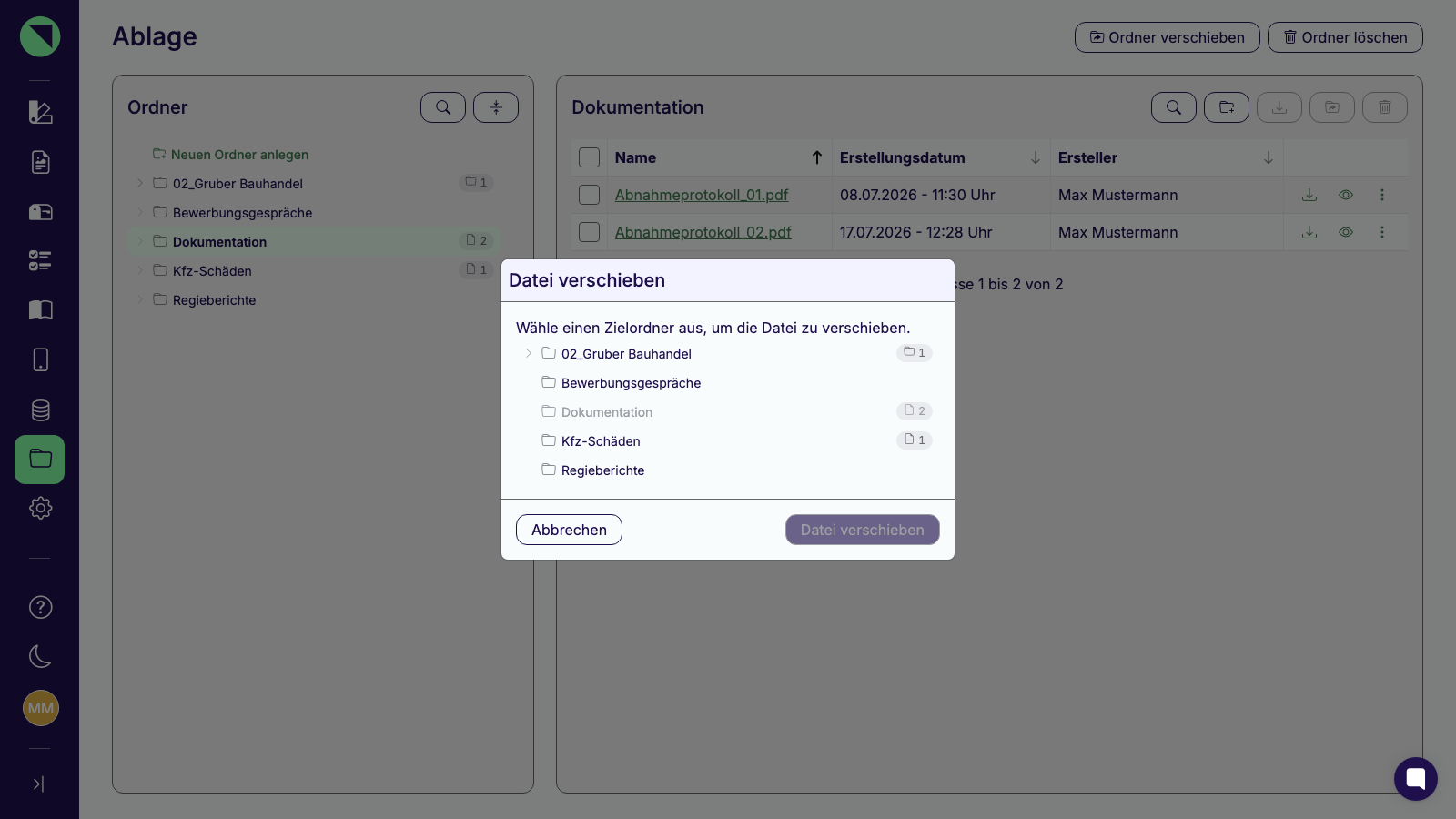
Zum Verschieben hast Du zwei Wege: Ziehen mit der Maus, wie unter Dateien und Ordner per Drag & Drop verschieben beschrieben, oder den Dialog. Den Dialog öffnest Du einzeln über das Mehr-Menü oder gesammelt über Ausgewählte Dateien verschieben; er heißt „Datei verschieben“ bzw. „Dateien verschieben“, je nachdem, ob Du eine oder mehrere Dateien ausgewählt hast. Wähle darin im Ordnerbaum den Zielordner aus und bestätige mit Datei verschieben bzw. Dateien verschieben - der Button bleibt deaktiviert, solange kein Zielordner gewählt ist. Der Dialog ist auch der richtige Weg, wenn Du ohne Maus arbeitest.
Häufig gestellte Fragen
Abschnitt betitelt „Häufig gestellte Fragen“Nein. Die Ablage ist ein reines Archiv - alle Dateien kommen ausschließlich automatisch aus dem Workflow-Baustein Dateiablage, wenn dieser nach einer Einsendung läuft.
Verschieben ja: Ziehe den Ordner im Ordnerbaum oder aus der Dateitabelle auf einen anderen Ordner oder in die Zone Auf oberste Ebene verschieben, oder nutze den Button Ordner verschieben im Seitenkopf (siehe Einen Ordner verschieben). Unterordner und Dateien wandern mit. Umbenennen ist nicht möglich - lege bei Bedarf einen Ordner mit dem gewünschten Namen an und verschiebe die Dateien dorthin.
Markiere die Dateien über die Checkboxen und ziehe eine der markierten Zeilen auf den Zielordner im Ordnerbaum links - alle markierten Dateien werden in einem Schritt verschoben. Alternativ öffnest Du über Ausgewählte Dateien verschieben den Dialog und wählst den Zielordner dort aus (siehe Dateien verschieben oder löschen).
Ja, direkt nach dem Verschieben per Drag & Drop. Die Meldung unten enthält 20 Sekunden lang den Link Rückgängig, der Dateien oder Ordner an den alten Ort zurücksetzt. Danach verschiebst Du sie bei Bedarf von Hand zurück.
Ein Ordner mit Unterordnern oder Dateien lässt sich nicht löschen. Verschiebe oder lösche zuerst die enthaltenen Unterordner und Dateien, bevor Du den Ordner selbst löschst.
Nein. Für Dateien und Ordner gibt es keinen Papierkorb und keine Wiederherstellung - einmal gelöscht, sind sie unwiderruflich weg.
Siehe auch:
- Workflow & Automatisierungen - Baustein „Dateiablage“ einrichten und Zielordner festlegen
- Posteingang - Berechtigungen je Formular, Sprung zum Datensatz
- Rollen & Rechte - Rollen und Berechtigungen im Detail
- Einstellungen - Dateiverwaltung - selbst hochgeladene Vorlagen-Dateien wie Logo, Briefpapier oder Word-Vorlagen, nicht zu verwechseln mit der automatisch befüllten Ablage hier