

Formularbaukasten
Stammdaten
Stammdatentabellen manuell oder aus einer Excel-Datei anlegen, Einheiten für Zahlen setzen, Daten pflegen und mit externen Systemen synchronisieren.
Unter Stammdaten legst Du Tabellen mit Daten an, die Du immer wieder brauchst - zum Beispiel eine Kundenliste, eine Projektliste oder eine Preisliste. Diese Tabellen wählst Du im Formular-Designer über den Baustein Stammdaten aus, damit App-Benutzer beim Ausfüllen nur noch einen Eintrag auswählen, statt ihn von Hand einzutippen. Auch die Workflow-Automation Stammdateneintrag ändern / hinzufügen (siehe Workflow & Automatisierungen) greift auf diese Tabellen zu und kann sie automatisch aktualisieren.
Wo finde ich Stammdaten?
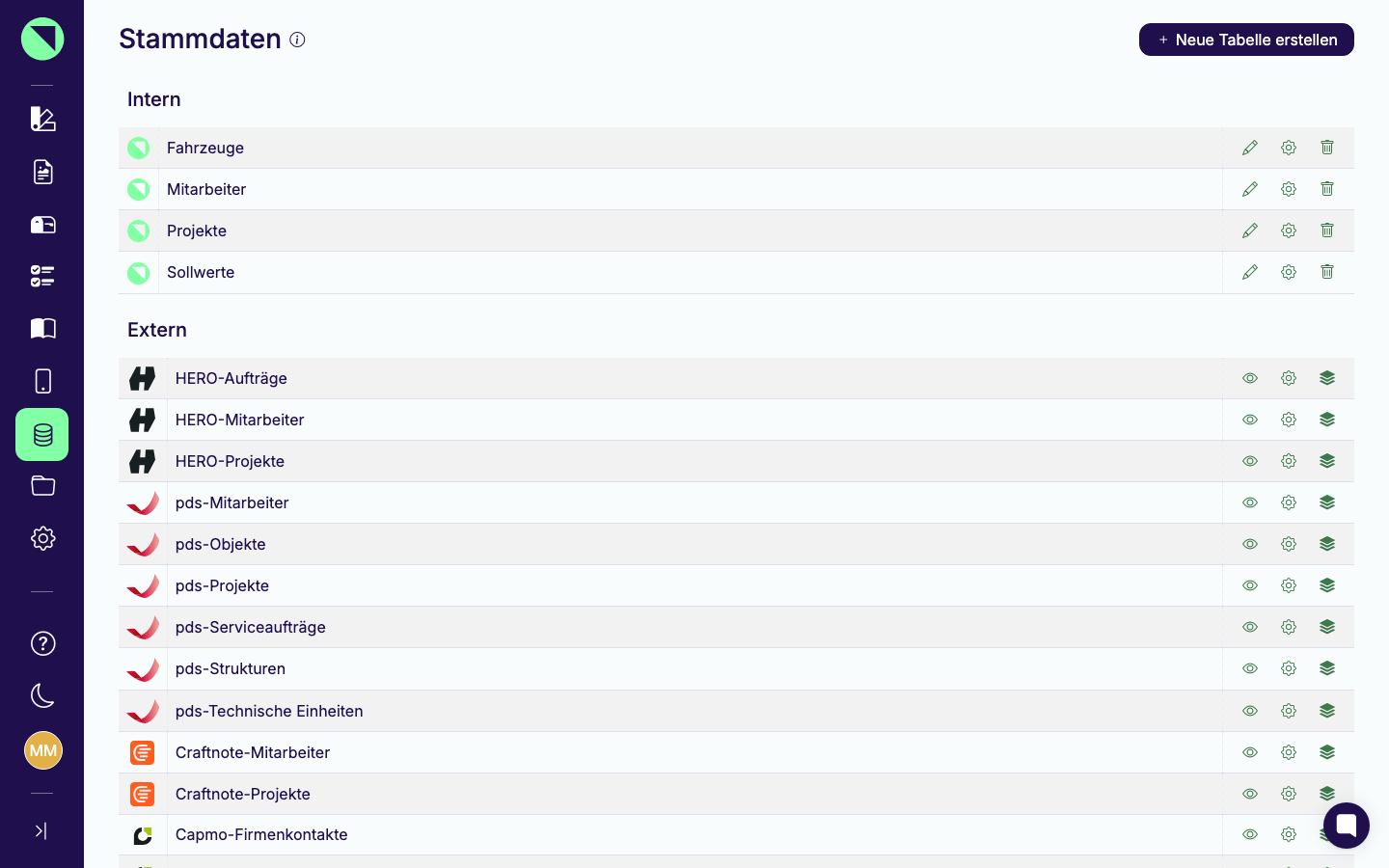
Abschnitt betitelt „Wo finde ich Stammdaten?“Seitenleiste → Stammdaten. Der Bereich ist ab der Rolle Autor sichtbar (siehe Rollen & Rechte).
Intern und Extern - zwei Arten von Tabellen
Abschnitt betitelt „Intern und Extern - zwei Arten von Tabellen“Die Übersicht zeigt zwei getrennte Blöcke:
- Intern - Tabellen, die Du selbst anlegst und pflegst. Du bestimmst Spalten, Datentypen und Einträge komplett selbst.
- Extern - Tabellen, die automatisch aus einer angebundenen Integration synchronisiert werden, zum Beispiel aus Hero, KS21, pds, Craftnote, Sonepar, Impower, Capmo oder ToolTime. Ihre Daten sind in Offpaper nur lesbar - bearbeitet werden sie im jeweiligen Drittsystem. Über der Tabelle steht, aus welchem System die Daten kommen; bei KS21 lautet dieser Hinweis „GaLaOffice 360°“, dem Produktnamen der KS21-Software.
Beide Arten lassen sich im Formular-Designer und in Workflows gleichermaßen verwenden. Die folgenden Abschnitte gehen zuerst auf interne Tabellen ein, externe Tabellen findest Du unter Externe Tabellen: automatisch synchronisierte Daten.
Eine Tabelle anlegen
Abschnitt betitelt „Eine Tabelle anlegen“Nur Administratoren können neue Tabellen anlegen, über den Button Neue Tabelle erstellen. Er öffnet den Dialog „Neue Tabelle erstellen“, in dem Du zuerst entscheidest, wie die Spalten der Tabelle entstehen sollen:
- Manuell konfigurieren - Du legst jede Spalte selbst mit Name und Datentyp an und trägst die Daten danach ein oder importierst sie per Excel-Datei. Weiter führt zur Anlageseite, siehe Spalten manuell konfigurieren.
- Excel-Datei hochladen - Offpaper liest die Überschriften aus der ersten Zeile deiner Excel-Datei, legt daraus die Spalten an und importiert die Daten direkt mit, siehe Tabelle aus einer Excel-Datei erstellen.
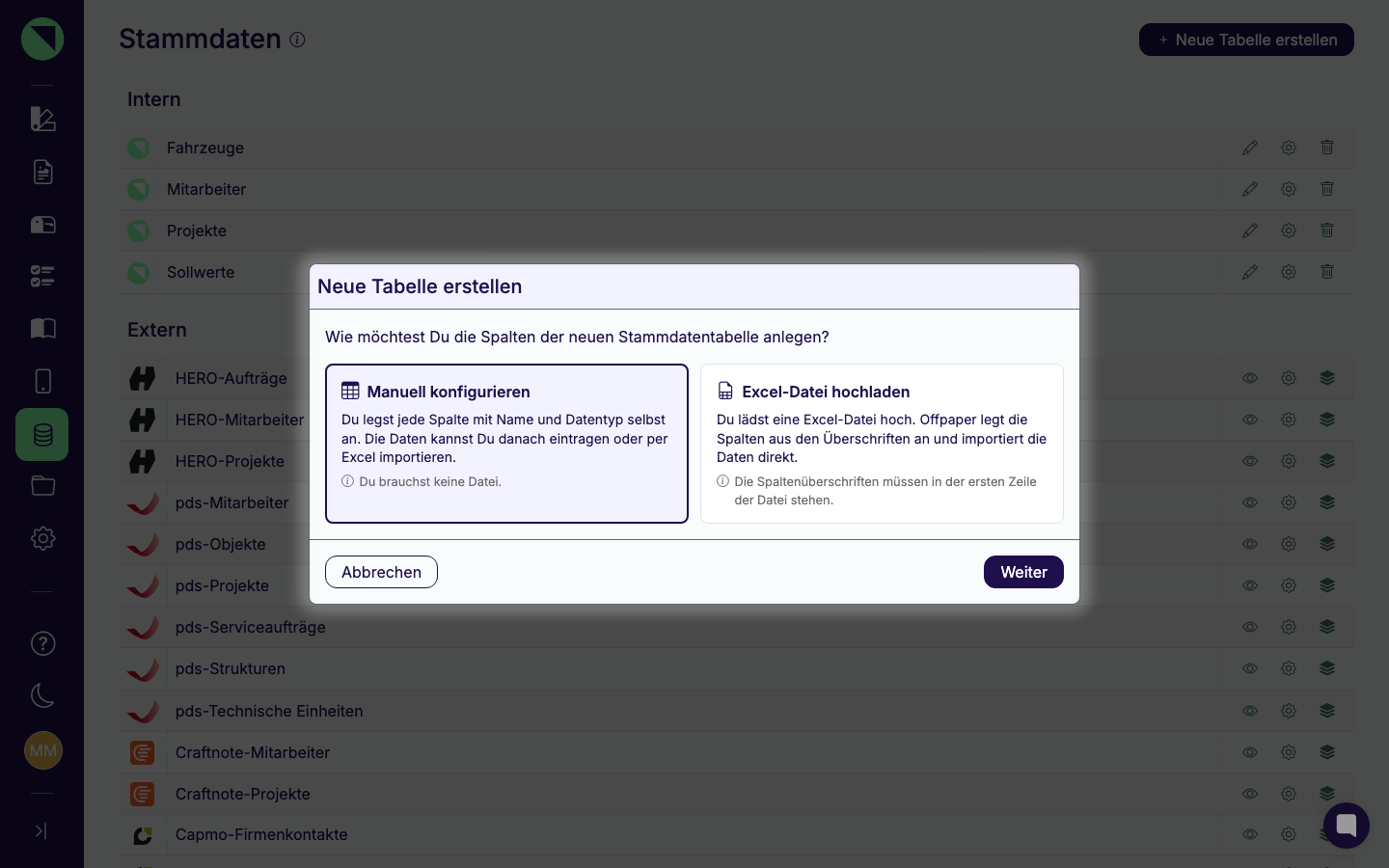
Der zweite Weg eignet sich, wenn die Daten bereits als Excel-Liste vorliegen, etwa eine Kundenliste aus der Buchhaltung. Der erste Weg, wenn Du die Spalten und Datentypen von Anfang an genau festlegen willst.
Spalten manuell konfigurieren
Abschnitt betitelt „Spalten manuell konfigurieren“- Vergib einen Namen (Pflichtfeld, maximal 100 Zeichen, muss eindeutig sein, Placeholder „z.B. Projekte“).
- Offpaper legt automatisch eine erste Spalte an (Datentyp Text, als Schlüsselwert markiert, in App und PDF sichtbar). Über Spalte hinzufügen ergänzt Du weitere Spalten.
- Lege je Spalte fest:
- Spaltenname
- Datentyp - Text, Zahl, Datum, Ja/Nein, E-Mail oder Auswahl
- Einheit - nur bei Zahlenspalten, siehe Einheit bei Zahlenspalten
- Schlüsselwert? - kennzeichnet den eindeutigen Wert eines Eintrags, z. B. eine Projektnummer
- In App anzeigen?
- App Überschrift?
- Im PDF anzeigen?
- Suchspalte(n) QR-Scan - diese Spalten werden durchsucht, wenn ein QR-Code gescannt wird
- Wählst Du den Datentyp Auswahl, erscheint zusätzlich ein Pflichtfeld in der Spalte
Auswahloptionen. Ein Klick darauf öffnet das Modal „Auswahloptionen für
{Spaltenname}bearbeiten“: Ergänze über Option hinzufügen die einzelnen Werte, aus denen in der App später ausgewählt werden kann, und kehre über Fenster schließen zur Tabelle zurück - die angelegten Optionen stehen danach kommagetrennt im Auswahloptionen-Feld. - Optional legst Du die Sortierung in der App fest (Spalte plus aufsteigend/absteigend). Standard ist die Schlüsselspalte, aufsteigend sortiert.
- Klicke auf Speichern - Du landest direkt in der Datenverwaltung der neuen Tabelle.
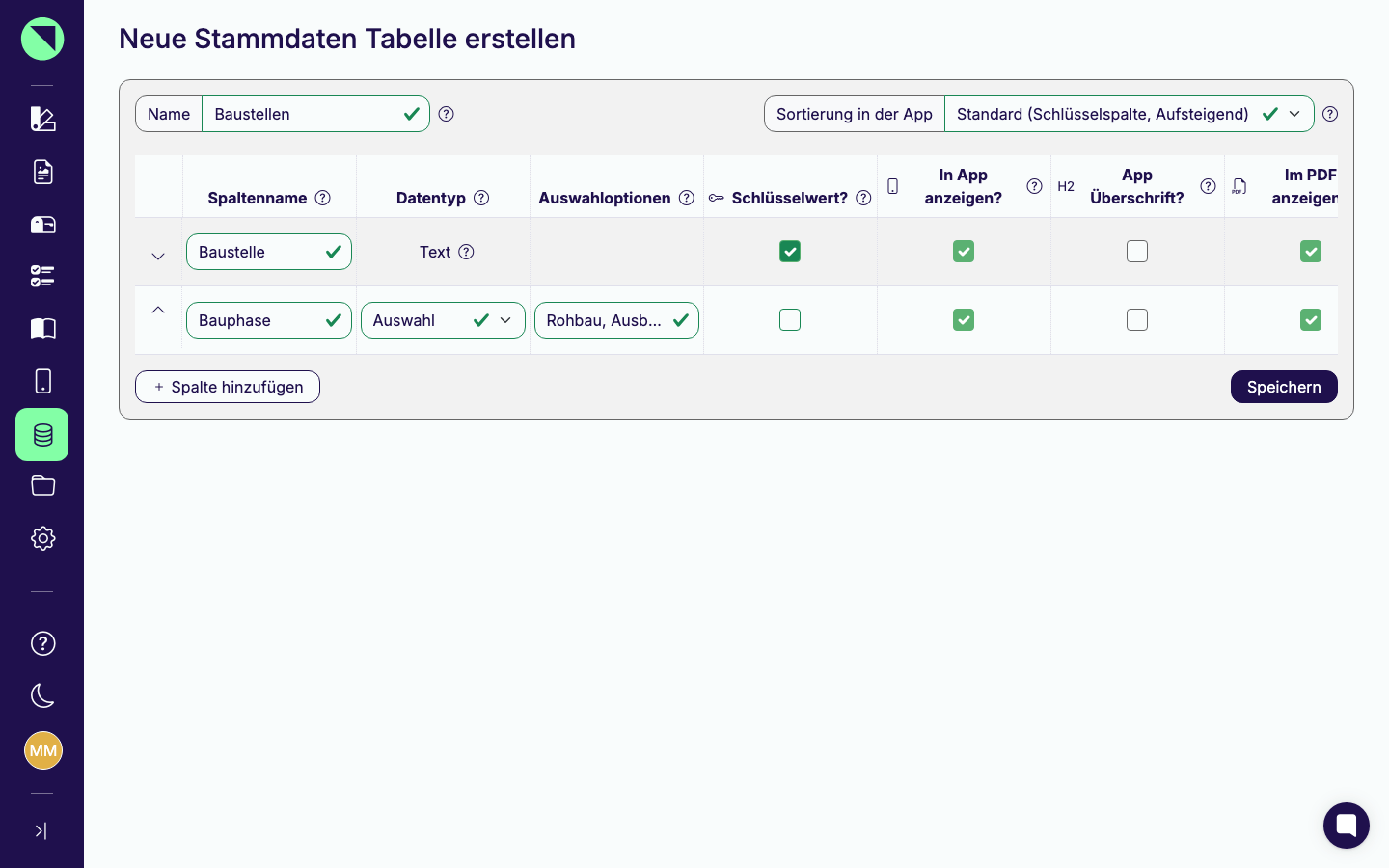
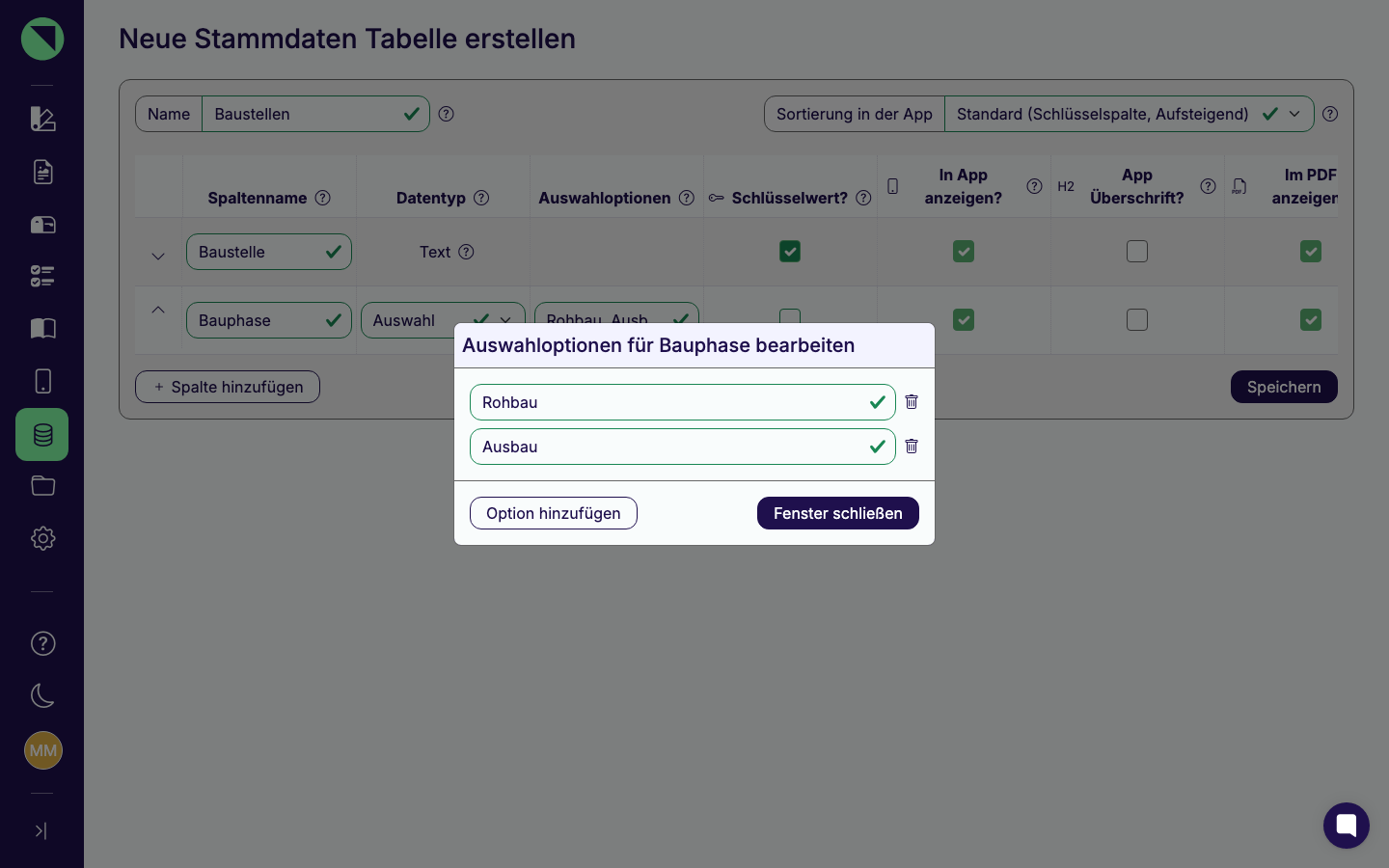
Tabelle aus einer Excel-Datei erstellen
Abschnitt betitelt „Tabelle aus einer Excel-Datei erstellen“Hast Du im Dialog Excel-Datei hochladen gewählt, läuft das Anlegen so ab:
- Ziehe deine Excel-Datei auf die Ablagefläche oder wähle sie über Nach Excel - Datei suchen aus (maximal 500 MB). Offpaper liest die Datei ein und erkennt die Spalten aus den Überschriften der ersten Zeile.
- Prüfe den Namen der Tabelle. Offpaper schlägt den Dateinamen ohne Endung vor; Du kannst ihn ändern. Es gelten dieselben Regeln wie beim manuellen Anlegen: maximal 100 Zeichen, nicht leer, noch nicht vergeben.
- Unter Folgende Spalten wurden erkannt: siehst Du alle Spalten aus deiner Datei. Lege über den Auswahlknopf Schlüsselspalte fest, welche Spalte jeden Eintrag eindeutig identifiziert, zum Beispiel die Kundennummer. Vorausgewählt ist die erste Spalte. Die Werte in der Schlüsselspalte dürfen weder doppelt vorkommen noch leer sein.
- Klicke auf Tabelle erstellen und importieren. Mit Andere Datei wählen gehst Du zurück zur Dateiauswahl, mit Abbrechen verwirfst Du den Vorgang.
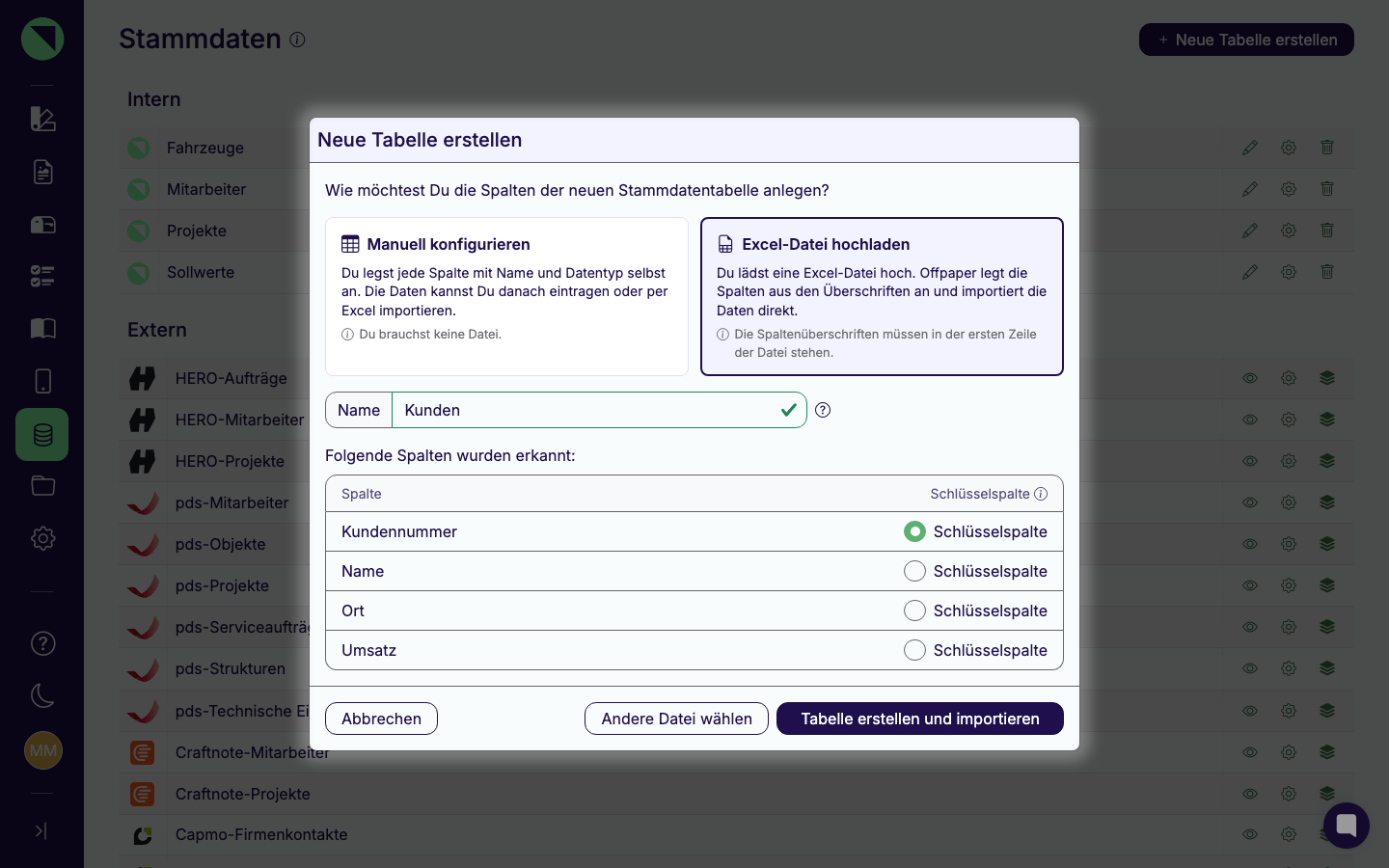
Nach dem Import öffnet sich direkt die Datenansicht der neuen Tabelle. Datentypen wählst Du in diesem Dialog nicht - Datentyp, Sichtbarkeit in App und PDF und weitere Einstellungen passt Du anschließend in der Tabellenkonfiguration an.
Passt etwas in der Datei nicht, listet der Dialog die Fehler unter Folgende Fehler sind aufgetreten: auf, zum Beispiel eine leere Spaltenüberschrift, zwei Spalten mit derselben Überschrift oder leere Werte in der gewählten Schlüsselspalte. Korrigiere die Datei und lade sie über Andere Datei wählen erneut hoch.
Einheit bei Zahlenspalten
Abschnitt betitelt „Einheit bei Zahlenspalten“Sobald eine Tabelle mindestens eine Spalte vom Datentyp Zahl enthält, zeigt die
Tabellenkonfiguration zusätzlich die Spalte Einheit. In das Feld trägst Du bei jeder
Zahlenspalte eine Einheit mit bis zu 10 Zeichen ein, zum Beispiel €, kg oder m²; bei allen
anderen Datentypen bleibt das Feld leer.
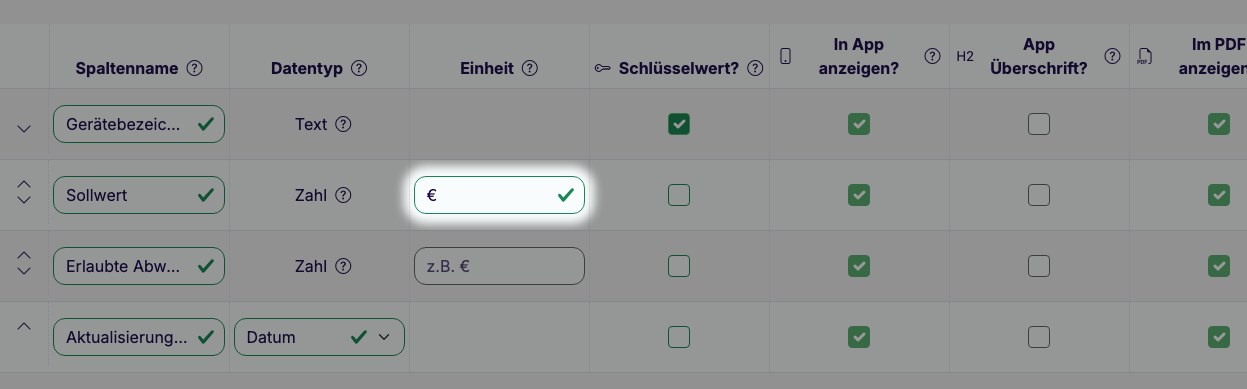
Die Einheit erscheint überall dort, wo der Wert angezeigt wird: in der Spaltenüberschrift der Datenverwaltung (etwa „Preis (in €)“), in den Zellen („12,5 €”), rechts am Eingabefeld beim Bearbeiten eines Eintrags, in der Stammdatenliste der App sowie in Berichten, Word- und PDF-Vorlagen, E-Mails, Dateinamen, Freigabe-Kommentaren und im Posteingang. Gespeichert bleibt die reine Zahl - Bedingungen, Filter, Vorbelegungen, Excel-Import und -Export und das Zurückschreiben in Stammdaten arbeiten wie bisher mit dem Zahlenwert.
Tabelleneinstellungen bearbeiten
Abschnitt betitelt „Tabelleneinstellungen bearbeiten“Über das Zahnrad-Icon einer Tabelle öffnest Du dasselbe Formular wie beim Anlegen. Die Reihenfolge der Spalten änderst Du dort über die Pfeil-Icons neben jeder Spalte.
Datensätze verwalten
Abschnitt betitelt „Datensätze verwalten“Öffnest Du eine interne Tabelle, gelangst Du in ihre Datenverwaltung mit allen bisherigen Einträgen.
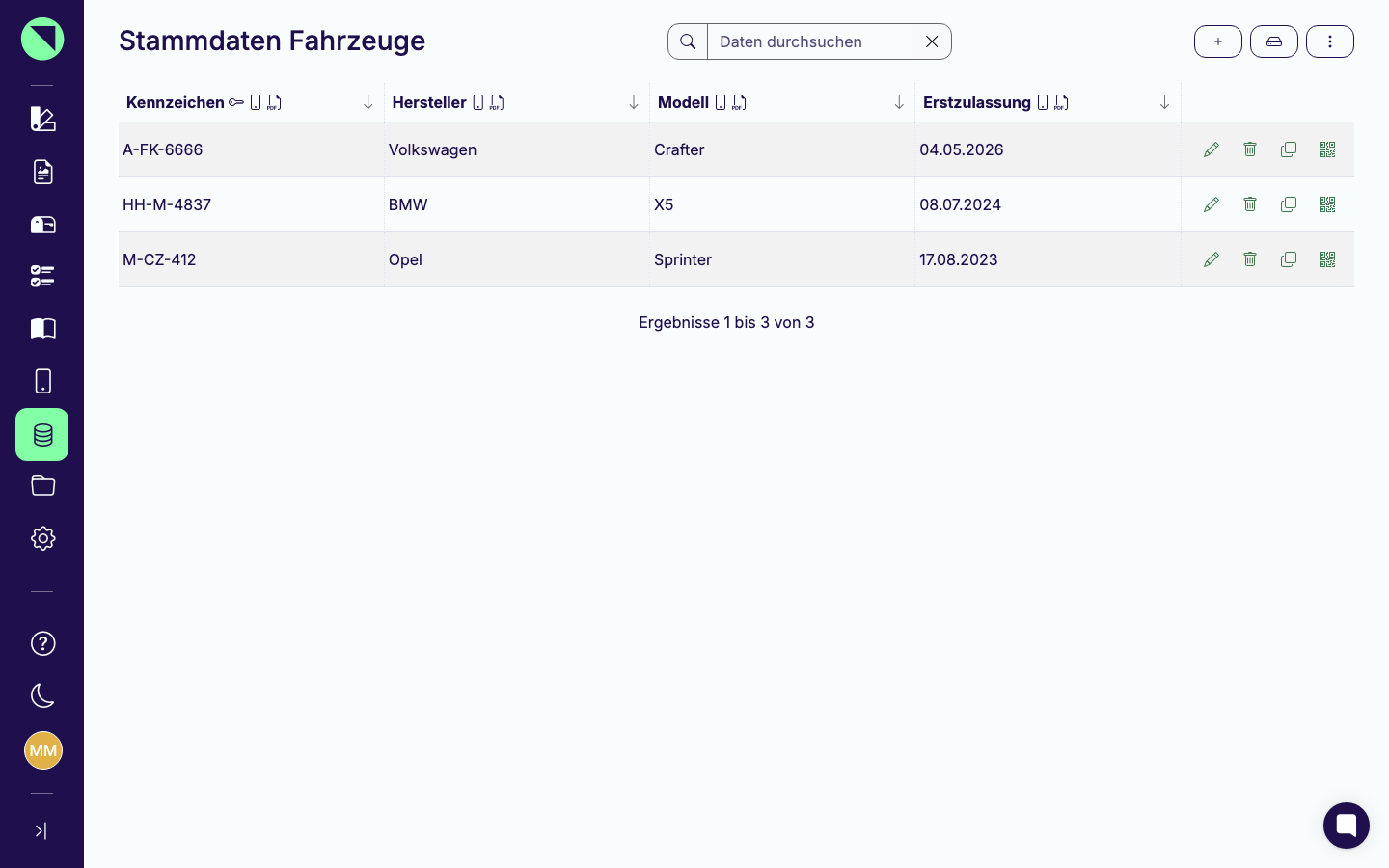
- Wert einfügen (Plus-Icon) fügt eine neue, sofort editierbare Zeile hinzu.
- Eine einzelne Zelle bearbeitest Du per Doppelklick direkt inline, eine ganze Zeile über das Stift-Icon Bearbeiten. Gespeichert wird über das Festplattensymbol oder die Enter-Taste. Datumsspalten zeigen ihren Wert im Format TT.MM.JJJJ; beim Bearbeiten ist das Datumsfeld mit dem gespeicherten Datum vorbefüllt, auch wenn der Wert mit Uhrzeit importiert wurde.
- Löschen (Papierkorb) fragt vorher zur Sicherheit noch einmal nach - bestätige mit Ja, Eintrag löschen.
- Duplizieren (Kopier-Icon) legt eine Kopie des Eintrags an, die Du danach anpassen kannst.
- QR-Code öffnet ein Modal mit dem QR-Code des Schlüsselwerts, inklusive Download-Möglichkeit - praktisch zum Beispiel für Etiketten an Maschinen oder Fahrzeugen, die App-Benutzer dann in der App direkt scannen, statt den Eintrag aus einer langen Liste zu suchen.
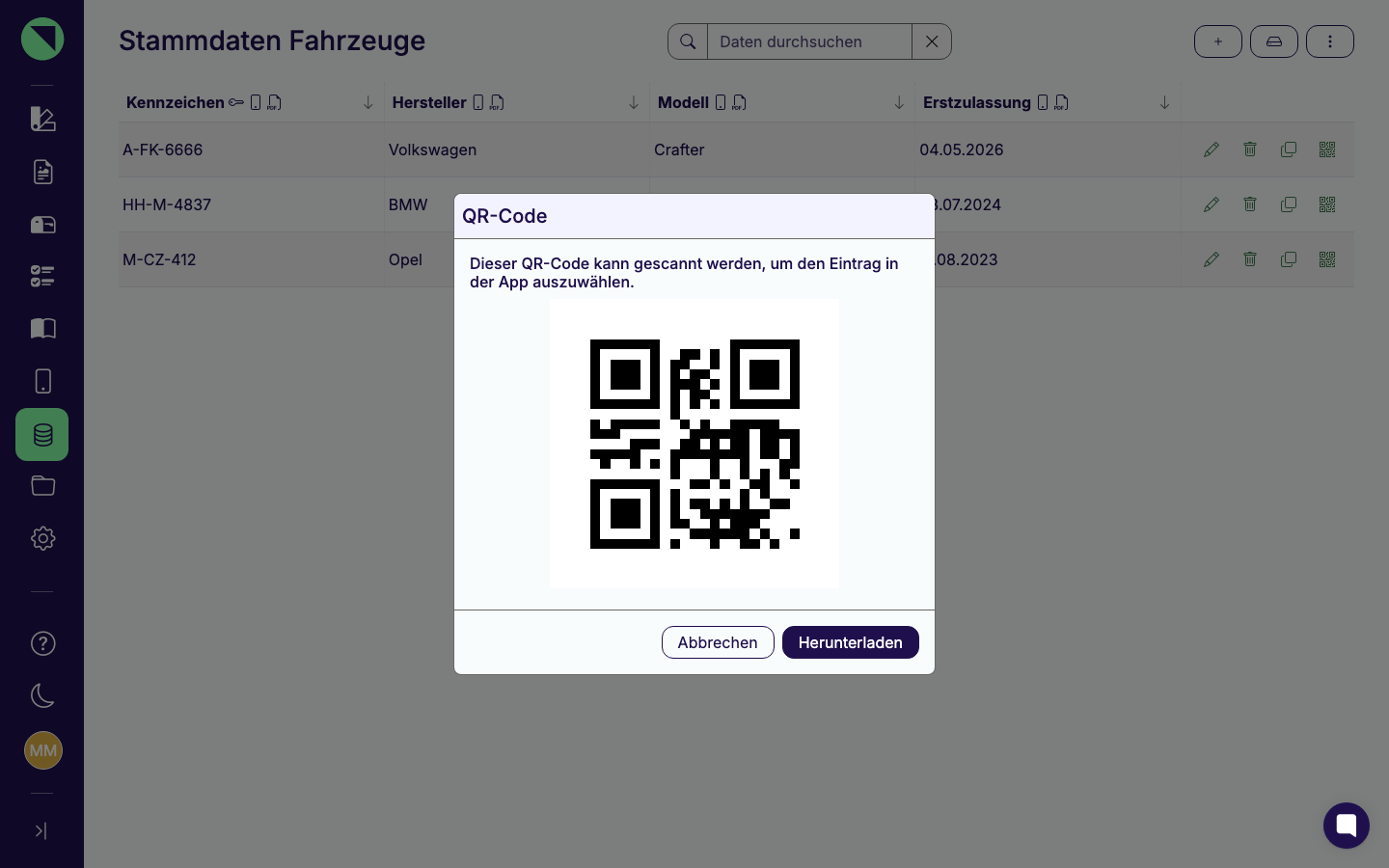
Über das Suchfeld Daten durchsuchen oben durchsuchst Du die gesamte Tabelle. Zusätzlich filterst Du gezielt nach einer Spalte, indem Du auf ihren Spaltennamen klickst - je Spalte steht außerdem ein Sortierpfeil zur Verfügung.
Externe Tabellen: automatisch synchronisierte Daten
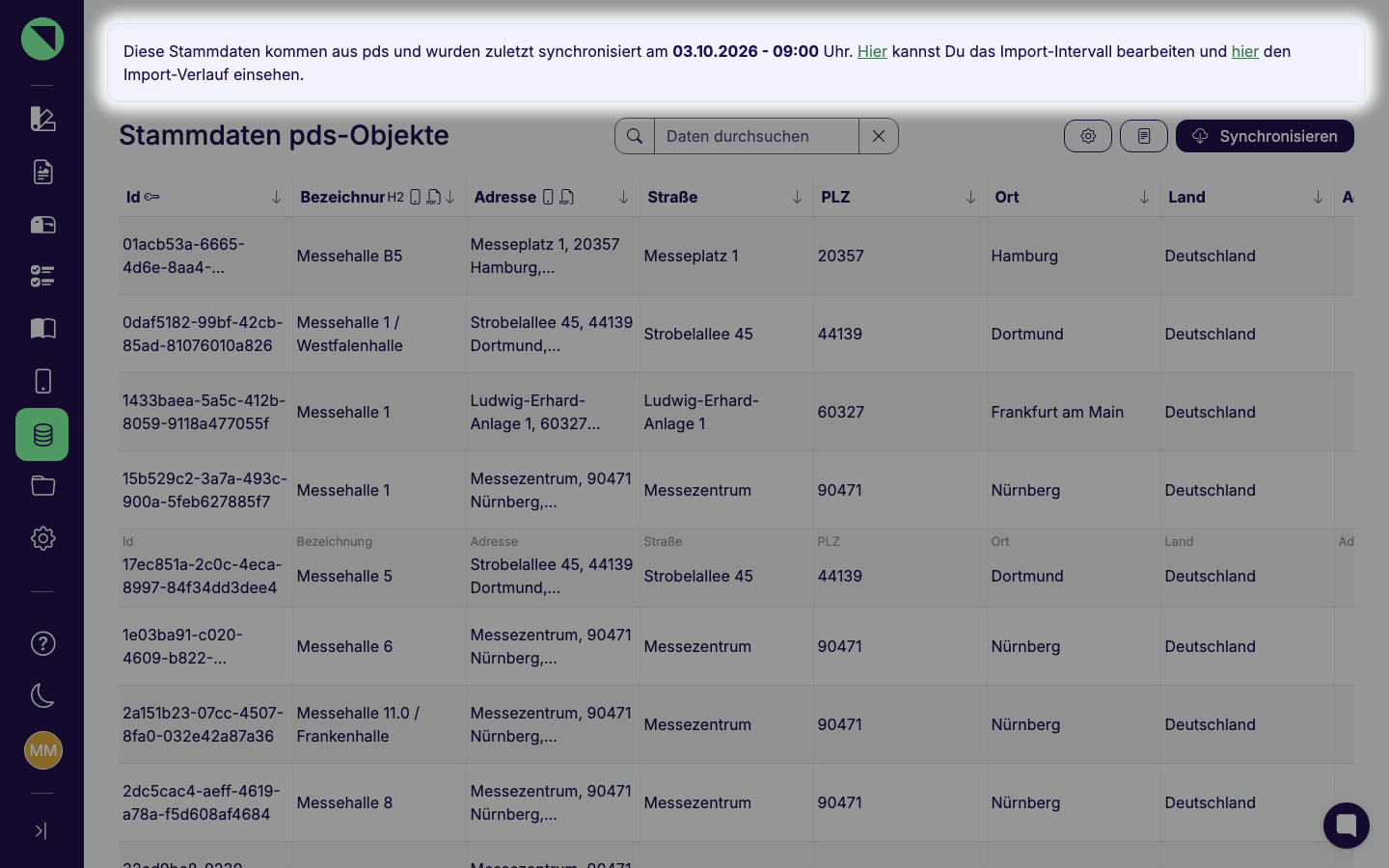
Abschnitt betitelt „Externe Tabellen: automatisch synchronisierte Daten“Bei einer externen Tabelle sind die Einträge nur lesbar - Bearbeiten, Löschen und Duplizieren stehen nicht zur Verfügung, lediglich der QR-Code lässt sich weiterhin öffnen. Stattdessen zeigt ein Info-Banner oben den Synchronisationsstatus: ob die Daten gerade synchronisiert werden, zu welchem Zeitpunkt sie zuletzt synchronisiert wurden, oder dass noch keine Synchronisation stattgefunden hat. Ist der letzte Import gescheitert, nennt das Banner den Zeitpunkt und den Grund; bis zum nächsten erfolgreichen Import fehlen dann neue und geänderte Einträge.
Das Banner verlinkt zusätzlich auf das Bearbeiten des Import-Intervalls und auf den Import-Verlauf. Über den Button Synchronisieren stößt Du den Abgleich auch manuell an - Offpaper bestätigt den Start und weist darauf hin, dass der Import je nach Anzahl der Datensätze etwas dauern kann.
Wenn der letzte Import fehlgeschlagen ist
Abschnitt betitelt „Wenn der letzte Import fehlgeschlagen ist“Konnte Offpaper die Daten beim letzten Import nicht abholen, wechselt das Banner von Blau auf
Gelb. Es nennt dann das Datum des fehlgeschlagenen Imports und den Grund, zum Beispiel einen
abgelehnten API-Key oder einen nicht erreichbaren Server. Liefert das Partnersystem eine eigene
Fehlermeldung mit, öffnest Du sie über Meldung von {Anbieter} anzeigen im Dialog „Fehler
beim API-Anbieter“. Bis zum nächsten erfolgreichen Import fehlen in der Tabelle alle Einträge,
die im Partnersystem seitdem neu angelegt oder geändert wurden; die bisherigen Daten bleiben
nutzbar.
Fehlt ein einzelner Eintrag, den Du in der Tabelle erwartest, kommen vier Ursachen in Frage:
- Der letzte Import ist fehlgeschlagen (gelbes Banner).
- Der Eintrag wurde im Partnersystem erst nach dem letzten Import angelegt - starte den Abgleich über Synchronisieren.
- Projekttyp oder Status des Eintrags sind in den Integrationseinstellungen nicht zur Synchronisation ausgewählt.
- Archivierte Projekte kommen nur mit, wenn dort der Status „Archiviert“ ausgewählt ist.
Die Integration selbst - Zugangsdaten, Synchronisationsintervall und die ausgewählten Projekttypen oder Status - richtest Du unter Einstellungen - Integrationen ein, nicht hier in den Stammdaten.
Daten importieren
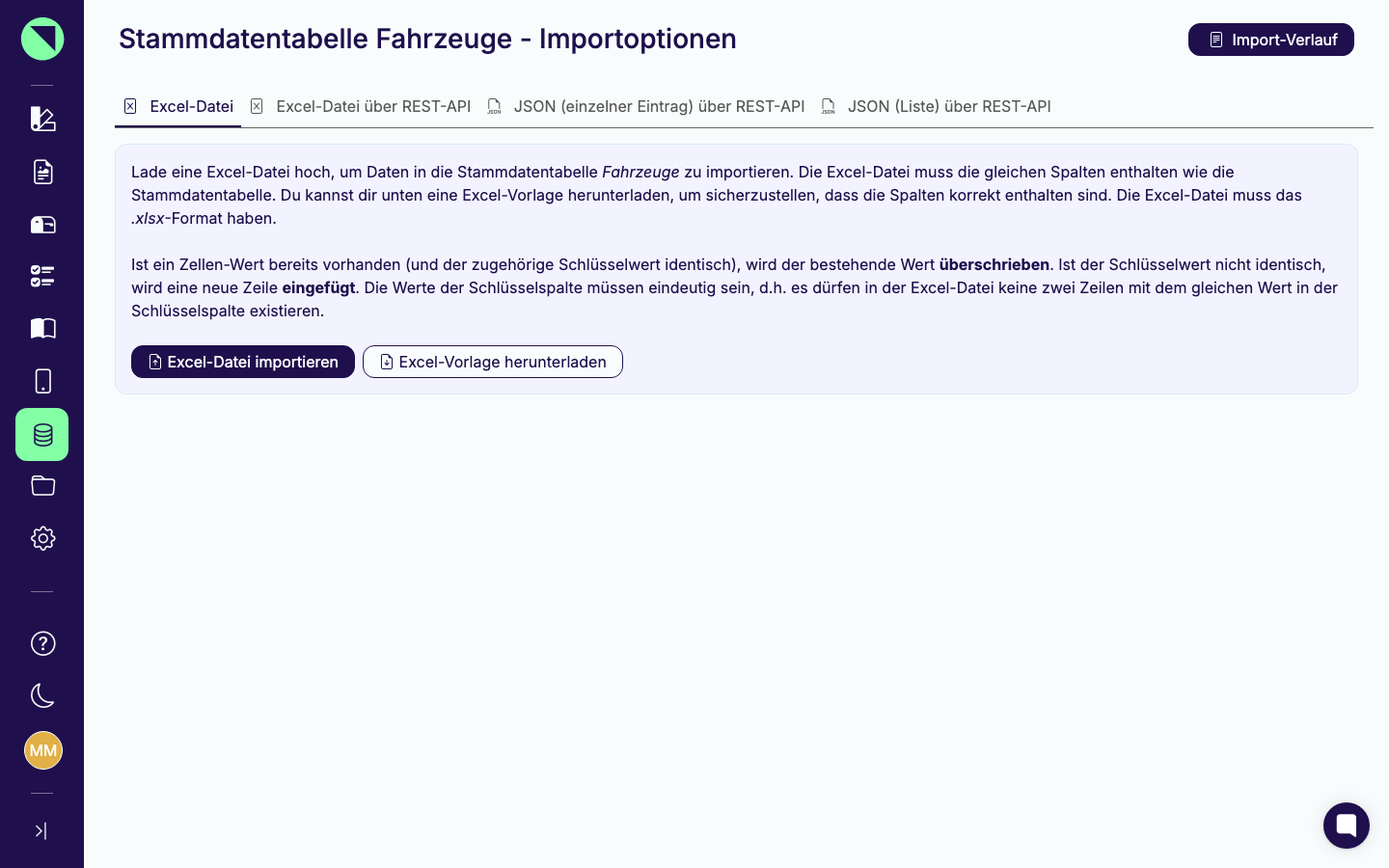
Abschnitt betitelt „Daten importieren“Bei internen Tabellen füllst Du Daten nicht nur einzeln über die Datenverwaltung, sondern auch gesammelt über einen Import. Öffne dazu im „Mehr“-Menü einer Tabelle Daten importieren.
Reiter „Excel-Datei“
Abschnitt betitelt „Reiter „Excel-Datei““Dieser Reiter steht in jedem Plan zur Verfügung.
- Klicke auf Excel-Vorlage herunterladen, um eine zur Tabelle passende Vorlagendatei zu erhalten.
- Fülle die Vorlage aus und klicke auf Excel-Datei importieren, um deine
.xlsx-Datei hochzuladen.
Enthält die Datei einen Schlüsselwert, der bereits in der Tabelle existiert, überschreibt Offpaper die betroffene Zeile - andernfalls legt Offpaper einen neuen Eintrag an. Schlüsselwerte innerhalb der Import-Datei selbst müssen eindeutig sein.
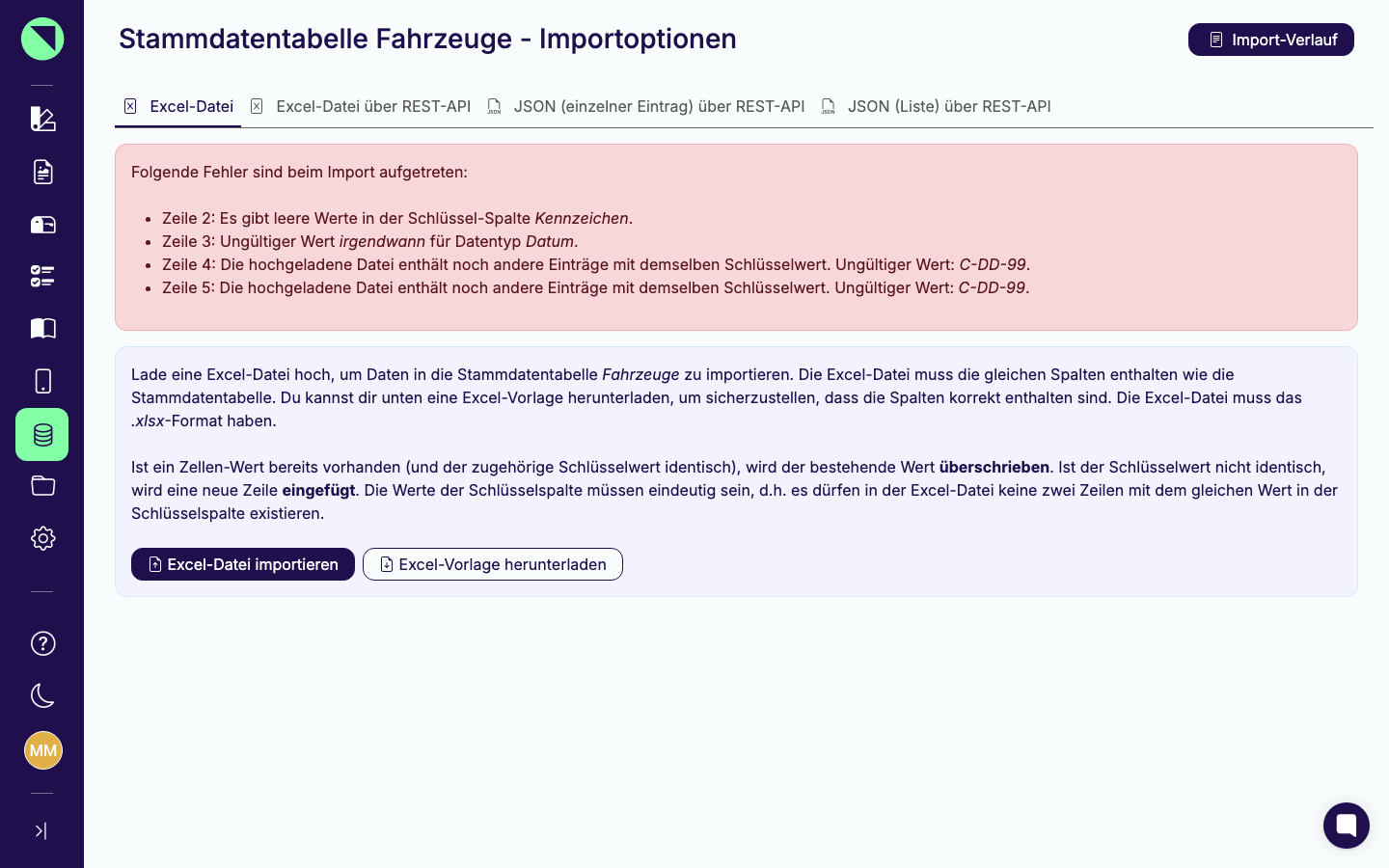
Schlägt ein Import fehl, zeigt Offpaper eine Fehlerliste mit der jeweiligen Zeilennummer - zum Beispiel bei leeren Werten in der Schlüssel-Spalte, bei Werten, die nicht zum Datentyp des Feldes passen, oder bei einem ungültigen Spaltennamen.
REST-API-Reiter
Abschnitt betitelt „REST-API-Reiter“Über diese Reiter bindest Du den Import in eigene Systeme oder Automationswerkzeuge wie Make.com oder Zapier ein. Du findest dort deinen API-Key, einen Link zur API-Dokumentation sowie ein Beispiel für den passenden HTTP-Request bzw. Curl-Befehl.
Unabhängig vom gewählten Plan gilt für Importe über die REST-API ein Limit von 50 erfolgreichen Importen pro 24 Stunden und maximal 2 MB pro Anfrage.
Import-Verlauf
Abschnitt betitelt „Import-Verlauf“Den Verlauf aller Importe einer Tabelle öffnest Du im „Mehr“-Menü über Import Verlauf oder oben rechts auf der Importoptionen-Seite über den Button Import-Verlauf - bei externen Tabellen erreichst Du dieselbe Seite auch über den Link im Sync-Status-Banner. Je Eintrag zeigt Offpaper den Status, das Datum und die Anzahl importierter Werte.
Bei externen Tabellen erscheint ein neuer Eintrag sofort, nachdem Du auf Synchronisieren geklickt hast, und durchläuft dann die Status Geplant (der Import wartet auf seinen Start), Import läuft und schließlich Erfolgreich oder Fehler. So siehst Du ohne Neuladen, ob der Abgleich angekommen ist und wie weit er ist. Bei Fehler steht der Grund im gelben Banner der Datenansicht, siehe Wenn der letzte Import fehlgeschlagen ist.
Daten exportieren
Abschnitt betitelt „Daten exportieren“Bei internen Tabellen lädst Du die komplette Tabelle über das „Mehr“-Menü und Daten exportieren als Excel-Datei herunter.
Tabelle löschen
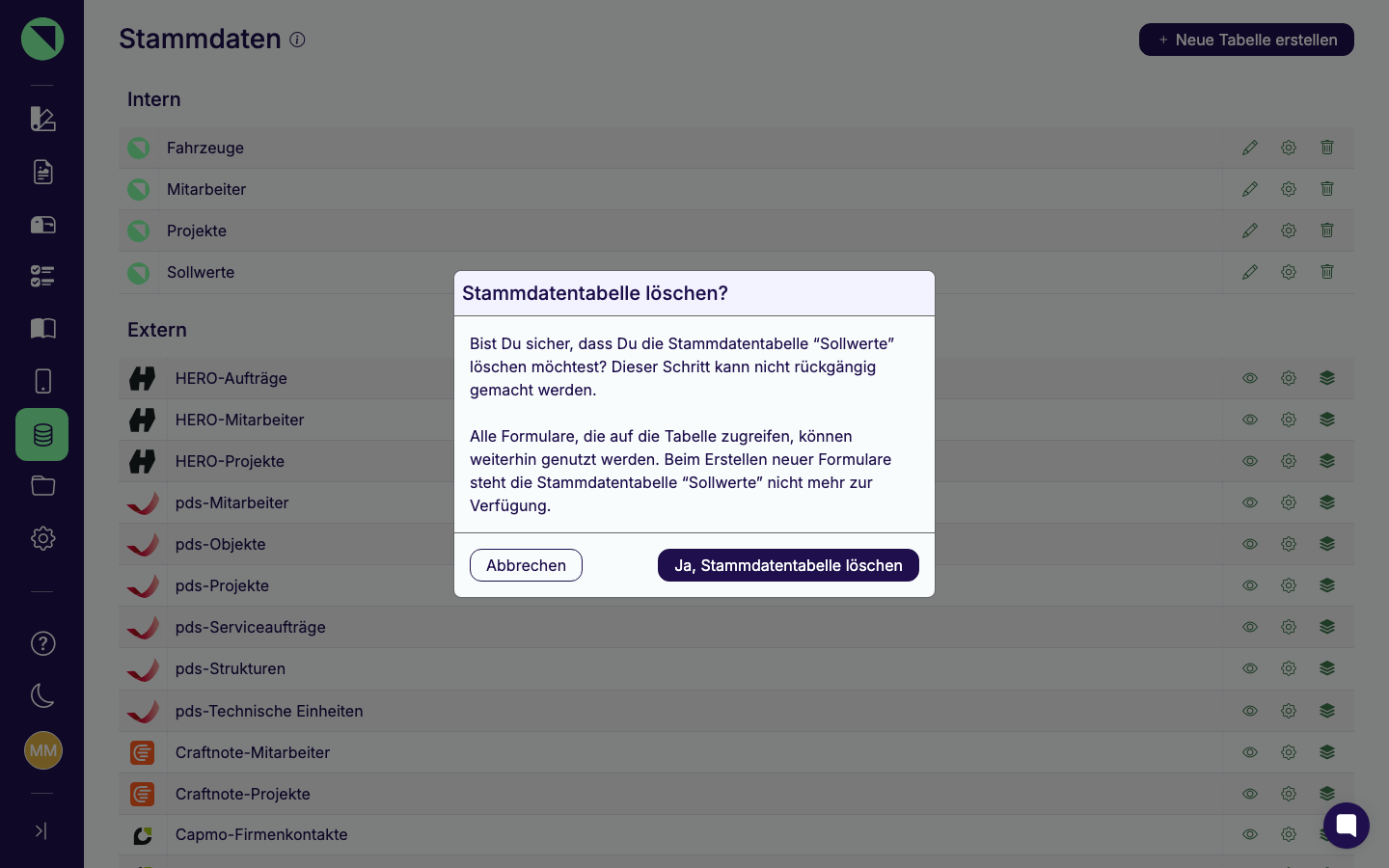
Abschnitt betitelt „Tabelle löschen“Administratoren können interne Tabellen über das Papierkorb-Icon in der Übersicht löschen. Vorher fragt Offpaper im Bestätigungsdialog nach - der Hinweis macht deutlich, dass der Schritt unwiderruflich ist, bestehende Formulare mit Zugriff auf die Tabelle aber weiterhin funktionieren; lediglich beim Erstellen neuer Formulare steht die Tabelle danach nicht mehr zur Auswahl. Bestätige mit Ja, Stammdatentabelle löschen.
Stammdaten in Formularen verwenden
Abschnitt betitelt „Stammdaten in Formularen verwenden“Stammdatentabellen sind global - Du musst sie keinem bestimmten Formular zuordnen, bevor Du sie nutzen kannst. Im Formular-Designer wählst Du im Baustein Stammdaten die gewünschte Tabelle aus der Liste aller vorhandenen Tabellen aus.
Pro Baustein legst Du zusätzlich fest, ob die Sichtbarkeits-Einstellungen der Spalten (App-Anzeige, PDF-Anzeige, Reihenfolge) Global - also für alle Formulare, die diese Tabelle verwenden - oder nur Dieses Formular gelten sollen. Über den Button Auf globale Einstellungen zurücksetzen machst Du formularspezifische Anpassungen wieder rückgängig. Details zur Baustein-Konfiguration selbst findest Du auf der Seite Bausteine & Feldtypen.
Win Worker Synchronisation
Abschnitt betitelt „Win Worker Synchronisation“Für intern angelegte Tabellen gibt es zusätzlich eine Verbindung zur Handwerkersoftware WinWorker: Dabei ordnest Du Spalten deiner Tabelle den passenden WinWorker-Variablen zu, und WinWorker schickt die Daten anschließend selbst an Offpaper. Du startest die Einrichtung in den Einstellungen der jeweiligen Tabelle über Win Worker Synchronisation.
Wie das im Einzelnen abläuft, steht auf der Seite WinWorker.
Häufig gestellte Fragen
Abschnitt betitelt „Häufig gestellte Fragen“Nein. Externe Tabellen sind in Offpaper nur lesbar - Einträge bearbeitest, löschst oder duplizierst Du im jeweiligen Drittsystem, nicht in Offpaper selbst.
Ja. Wähle nach Neue Tabelle erstellen die Karte Excel-Datei hochladen. Offpaper legt die Spalten aus den Überschriften der ersten Zeile an, Du bestimmst die Schlüsselspalte und importierst die Daten im selben Schritt. Datentyp und Sichtbarkeit der Spalten passt Du anschließend in der Tabellenkonfiguration an - die Schritte stehen unter Tabelle aus einer Excel-Datei erstellen.
Trage in der Tabellenkonfiguration bei der Zahlenspalte eine Einheit mit bis zu 10 Zeichen ein. Sie erscheint in der Datenverwaltung, in der App, in Berichten, E-Mails und im Posteingang hinter dem Wert. Gespeichert bleibt die reine Zahl, Bedingungen und Filter rechnen also weiter mit dem Zahlenwert (siehe Einheit bei Zahlenspalten).
Nur eingeschränkt - bei Zahl-Feldern zum Beispiel gar nicht mehr. Überlege dir den passenden Datentyp am besten gleich beim Anlegen der Spalte.
Nein. Stammdatentabellen sind global und stehen sofort in jedem Formular über den Baustein Stammdaten zur Auswahl.
Unabhängig vom gewählten Plan gilt ein Limit von 50 erfolgreichen Importen pro 24 Stunden und maximal 2 MB pro Anfrage. Die drei API-Reiter selbst stehen nur im Expert Plan zur Verfügung.
Beides ist möglich - es liegt am Trennzeichen: Nachkommastellen trägst Du mit einem Punkt
ein (12.5), nicht mit einem Komma; eine manuelle Eingabe mit Komma lehnt das Feld ab. Importierst
Du dagegen Werte per Excel-Datei oder REST-API, wandelt Offpaper ein Komma automatisch in einen
Punkt um. Negative Werte gibst Du mit einem führenden Minuszeichen ein (-3).
Als Administrator über das Papierkorb-Icon in der Stammdaten-Übersicht (siehe Abschnitt Tabelle löschen). Nach der Bestätigung ist die Tabelle unwiderruflich weg. Bestehende Formulare, die auf die Tabelle zugreifen, funktionieren weiterhin; nur beim Erstellen neuer Formulare steht sie danach nicht mehr zur Auswahl.
Ja. In der Testphase sind alle Funktionen der kostenpflichtigen Version verfügbar - Du kannst Stammdaten also ganz normal anlegen und ändern. Achte darauf, deine Änderungen über den Speichern-Button zu sichern, damit sie übernommen werden.
Siehe auch:
- Bausteine & Feldtypen - Baustein „Stammdaten“ im Formular einsetzen
- Workflow & Automatisierungen - Stammdateneintrag ändern / hinzufügen, Integrations-Bausteine
- Meine Formulare - Automatischer Excel-Abgleich - eine Excel-Datei laufend mit den Einsendungen eines Formulars aktuell halten (nicht dasselbe wie eine Stammdatentabelle)
- Einstellungen - Integrationen - externe Systeme anbinden
- Rollen & Rechte - wer Stammdaten sehen und bearbeiten darf
- Daten übernehmen - Stammdaten-Werte einer früheren Einsendung in ein neues Formular übernehmen