

Formularbaukasten
Meine Formulare
Alle Formulare deines Arbeitsbereichs im Blick - anlegen, duplizieren, Status prüfen sowie Versionen und Berechtigungen einsehen.
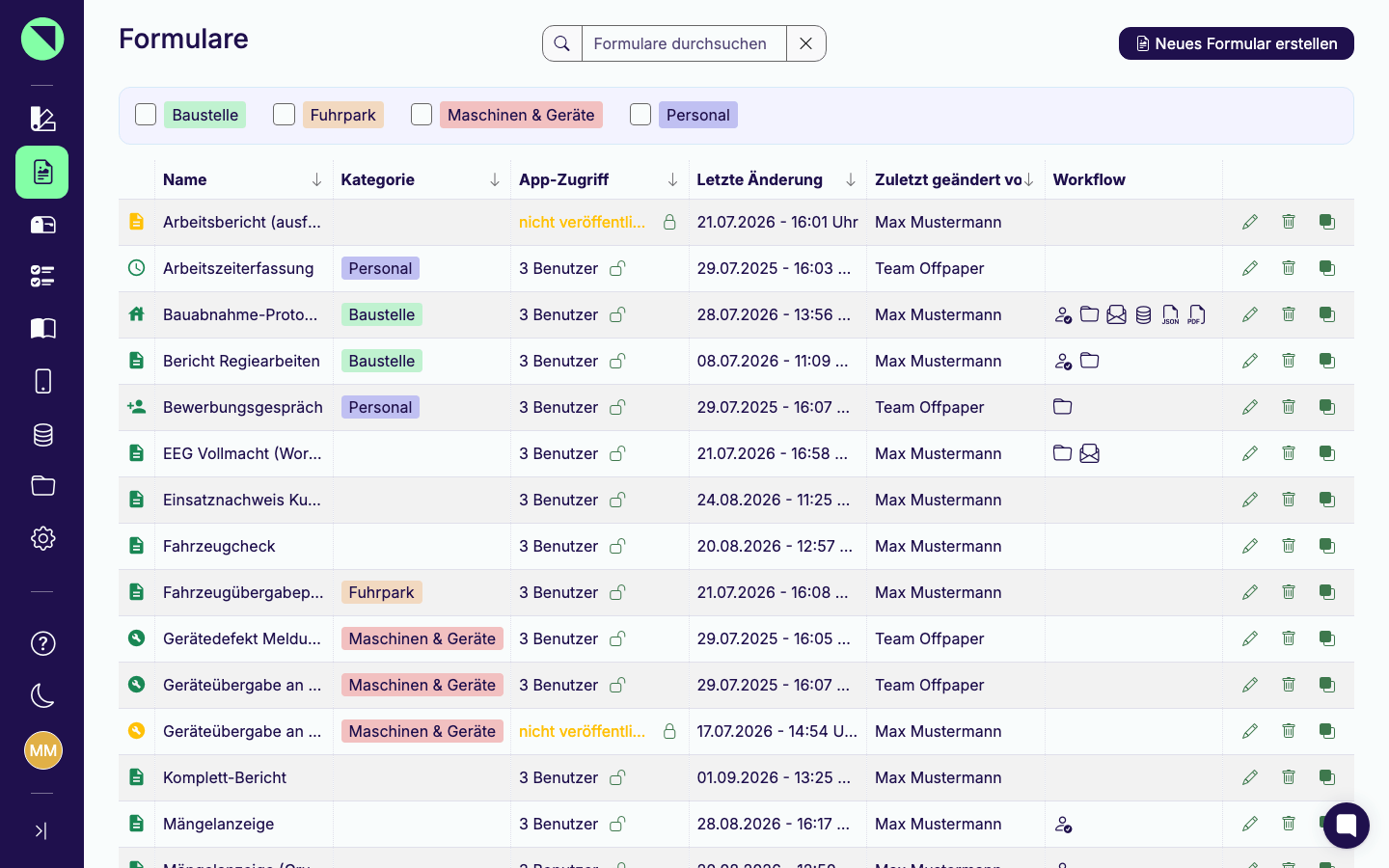
In Meine Formulare siehst Du alle Formulare deines Arbeitsbereichs auf einen Blick: Name, Kategorie, wer in der App darauf zugreifen darf, wann zuletzt daran gearbeitet wurde und welcher Workflow dranhängt. Von hier aus legst Du neue Formulare an, duplizierst bestehende, löschst nicht mehr benötigte und öffnest ein einzelnes Formular mit all seinen Details.
Wo finde ich Meine Formulare?
Abschnitt betitelt „Wo finde ich Meine Formulare?“Seitenleiste → Meine Formulare.
Wer hat Zugriff?
Abschnitt betitelt „Wer hat Zugriff?“Nur Benutzer mit der Rolle Autor oder Administrator sehen den Menüpunkt und können Formulare anlegen, bearbeiten, duplizieren oder löschen. Details zu den vier Rollen findest Du im Kapitel Rollen & Rechte.
Die Tabelle im Überblick
Abschnitt betitelt „Die Tabelle im Überblick“Die folgende Übersicht erklärt jede Spalte der Formularliste.
| Spalte | Inhalt |
|---|---|
| (Statussymbol) | Farbiges Symbol vor dem Namen: grün - veröffentlicht und in der App nutzbar, gelb - noch nicht veröffentlicht. |
| Name | Name des Formulars. Ein Klick zeigt die hinterlegte Beschreibung als kleines Popover an - öffnet aber nicht das Formular. |
| Kategorie | Eine oder mehrere farbige Kategorie-Kennzeichnungen. |
| App-Zugriff | Bei veröffentlichten Formularen die Anzahl der Benutzer mit Zugriff (z. B. „3 Benutzer“), bei Entwürfen der Hinweis „nicht veröffentlicht“. Daneben ein Schloss-Symbol zum direkten Bearbeiten der Freigabe. |
| Letzte Änderung | Datum und Uhrzeit der letzten Änderung. |
| Zuletzt geändert von | Name des Benutzers, der zuletzt etwas geändert hat. |
| Workflow | Kleine Symbole für die im Formular hinterlegten Workflow-Module (z. B. E-Mail-Versand, Ablage in der Dateiablage). |
Formulare durchsuchen
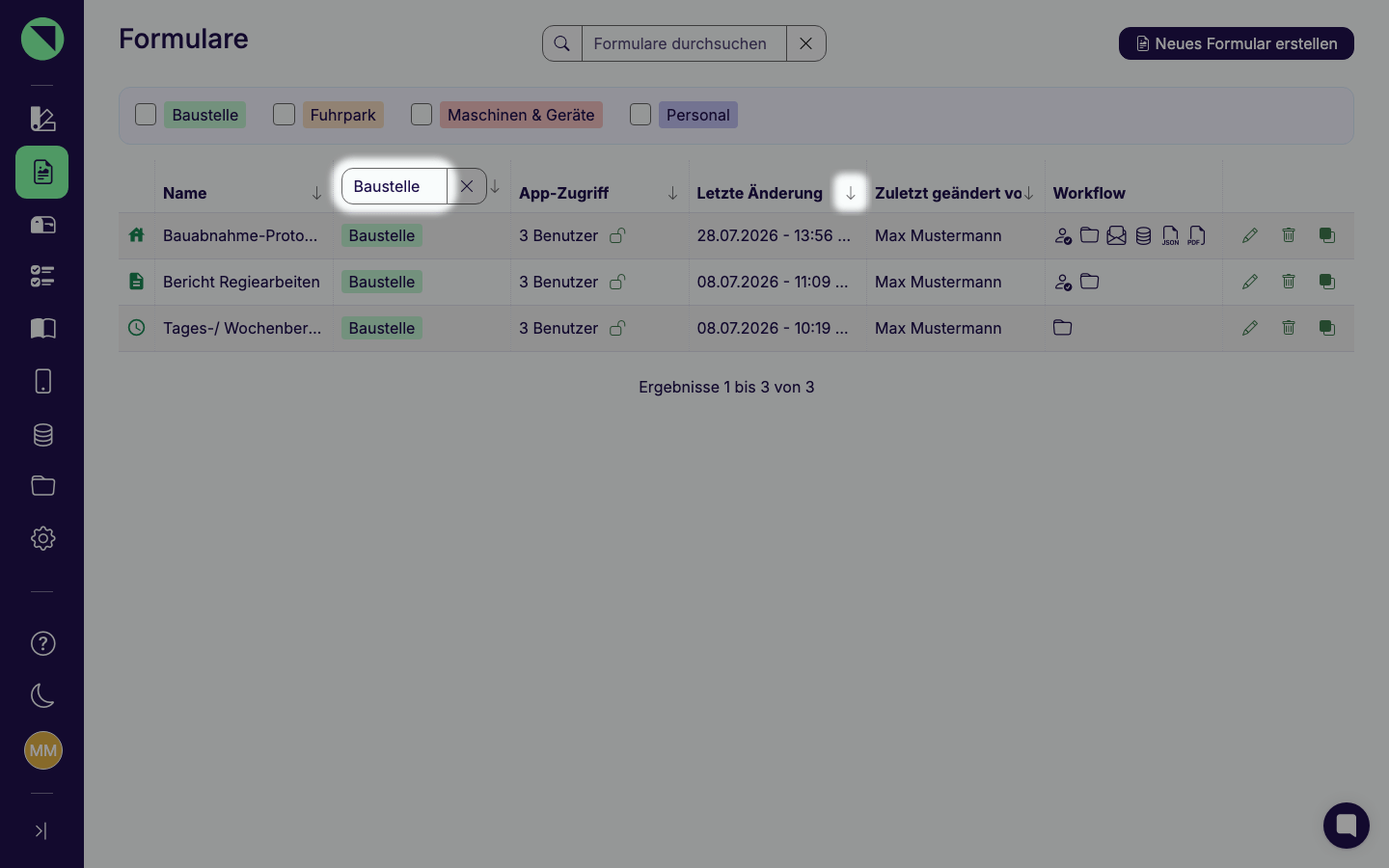
Abschnitt betitelt „Formulare durchsuchen“Über das Suchfeld mit dem Platzhaltertext „Formulare durchsuchen“ filterst Du die Liste nach Formularnamen.
Nach Spalten filtern und sortieren
Abschnitt betitelt „Nach Spalten filtern und sortieren“Zusätzlich zur Suche filterst Du gezielt nach einer Spalte: Klicke auf ihre Überschrift, um ein Suchfeld einzublenden, das nur diese Spalte durchsucht - ein Lupen-Symbol markiert Spalten mit aktivem Filter, auch wenn das Suchfeld gerade geschlossen ist. Über das Pfeil-Icon neben der Überschrift sortierst Du zusätzlich auf- oder absteigend. Das funktioniert bei Name, Kategorie, Letzte Änderung und Zuletzt geändert von; die Spalte App-Zugriff lässt sich sortieren, aber nicht durchsuchen.
Nach Kategorie filtern
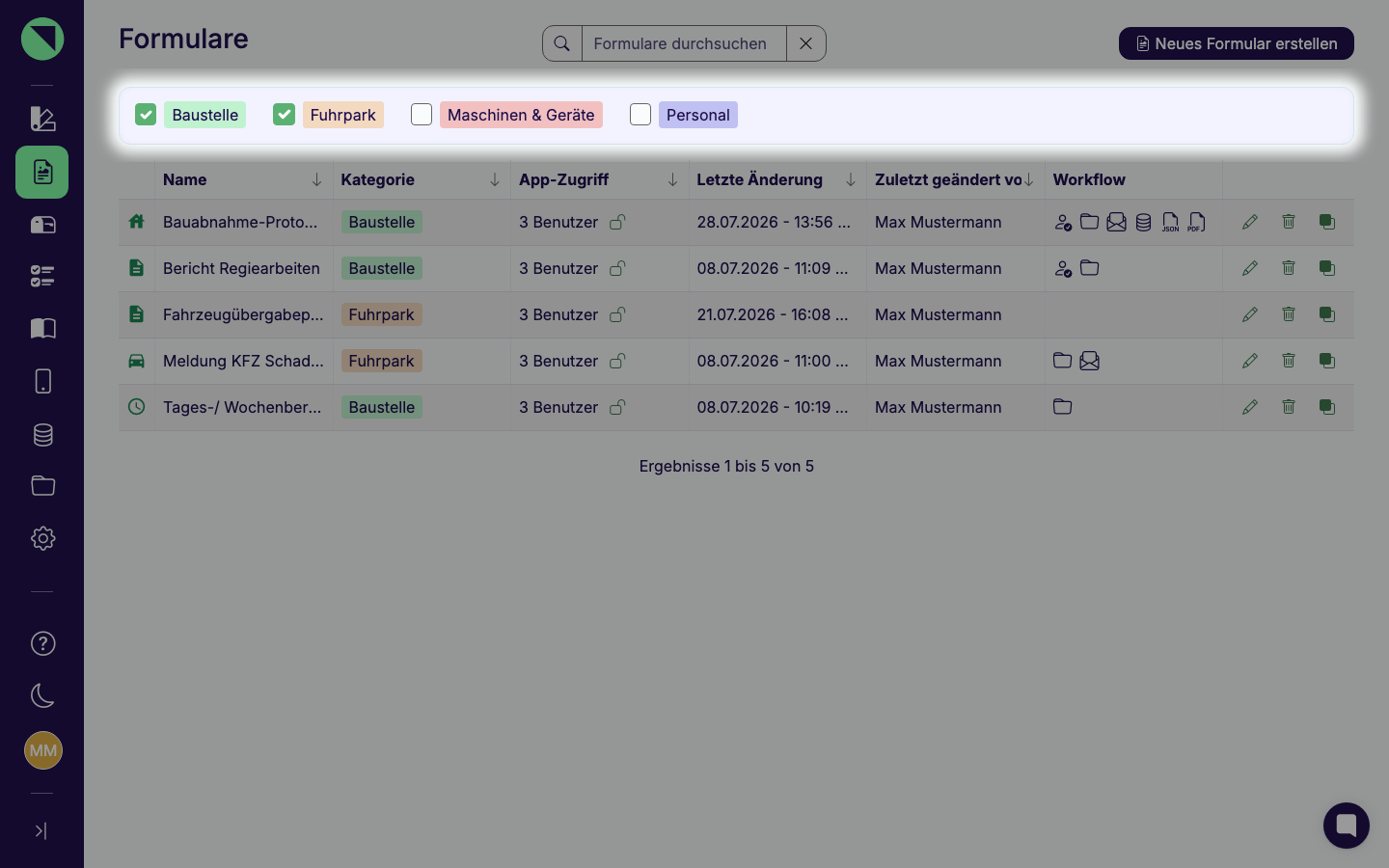
Abschnitt betitelt „Nach Kategorie filtern“Sobald mindestens eine Kategorie existiert, erscheint über der Tabelle eine Filterleiste mit einer Checkbox pro Kategorie. Du kannst mehrere Kategorien gleichzeitig anhaken, die Liste zeigt dann alle Formulare, die zu mindestens einer der ausgewählten Kategorien gehören.
Neues Formular erstellen
Abschnitt betitelt „Neues Formular erstellen“- Klicke oben rechts auf Neues Formular erstellen.
- Du landest direkt im Formular-Designer mit einem leeren Formular und kannst mit dem Aufbau beginnen.
Statt das Formular selbst zusammenzubauen, kannst Du es im Formular-Designer auch dem Offpaper Copilot beschreiben - wie das geht, steht auf der Seite Offpaper Copilot.
Formular duplizieren
Abschnitt betitelt „Formular duplizieren“- Klicke in der Zeile des gewünschten Formulars (z. B. Bauabnahme-Protokoll) auf das Symbol Formular kopieren.
- Offpaper übernimmt alle Inhalte in ein neues Formular und hängt an den Namen automatisch „ (Kopie)“ an.
- Die Kopie öffnet sich direkt im Formular-Designer. Passe sie an.
Formular löschen
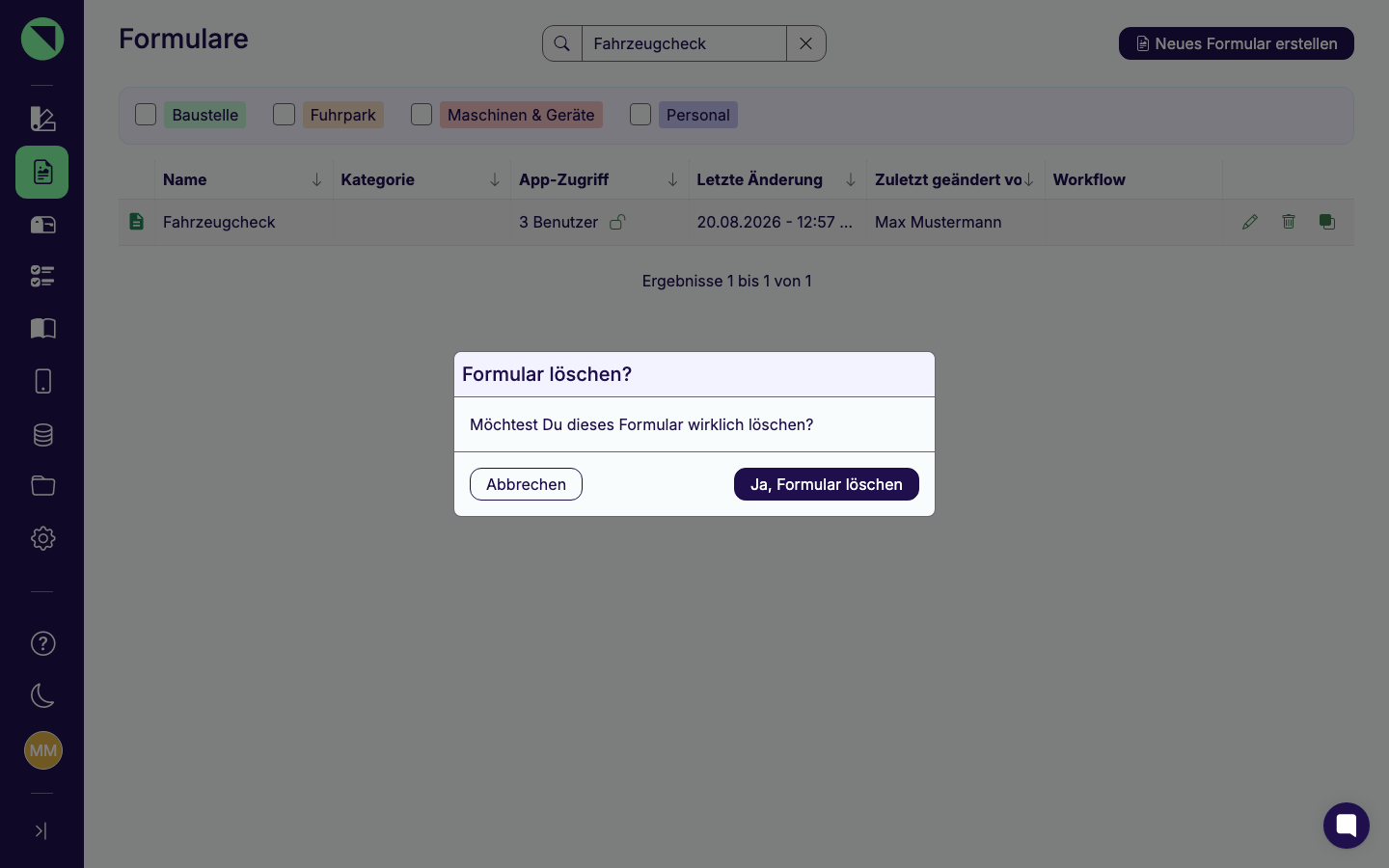
Abschnitt betitelt „Formular löschen“- Klicke in der Zeile des Formulars (z. B. Bauabnahme-Protokoll) auf das Symbol Formular löschen.
- Der Dialog „Formular löschen?“ fragt zur Sicherheit noch einmal nach.
- Mit Ja, Formular löschen bestätigst Du endgültig, mit Abbrechen brichst Du ab.
App-Zugriff direkt bearbeiten
Abschnitt betitelt „App-Zugriff direkt bearbeiten“Über das Schloss-Symbol in der Spalte App-Zugriff springst Du direkt in den Reiter Berechtigungen des Formulars, ohne den Umweg über das Stift-Symbol zu gehen. Ein geschlossenes Schloss bedeutet: Aktuell hat niemand Zugriff. Details zur Zugriffsverwaltung findest Du im Kapitel Rollen & Rechte.
Ein Formular öffnen
Abschnitt betitelt „Ein Formular öffnen“Klickst Du auf das Stift-Symbol Formular bearbeiten einer Zeile (z. B. bei Bauabnahme-Protokoll), öffnet sich die Detailseite dieses Formulars mit einer eigenen Reiterleiste: Übersicht, Posteingang, Excel-Exporte, Versionen und Berechtigungen. Nur Administratoren sehen zusätzlich ganz rechts drei weitere Reiter: Datei-Zugriff, REST-API und Zähler.
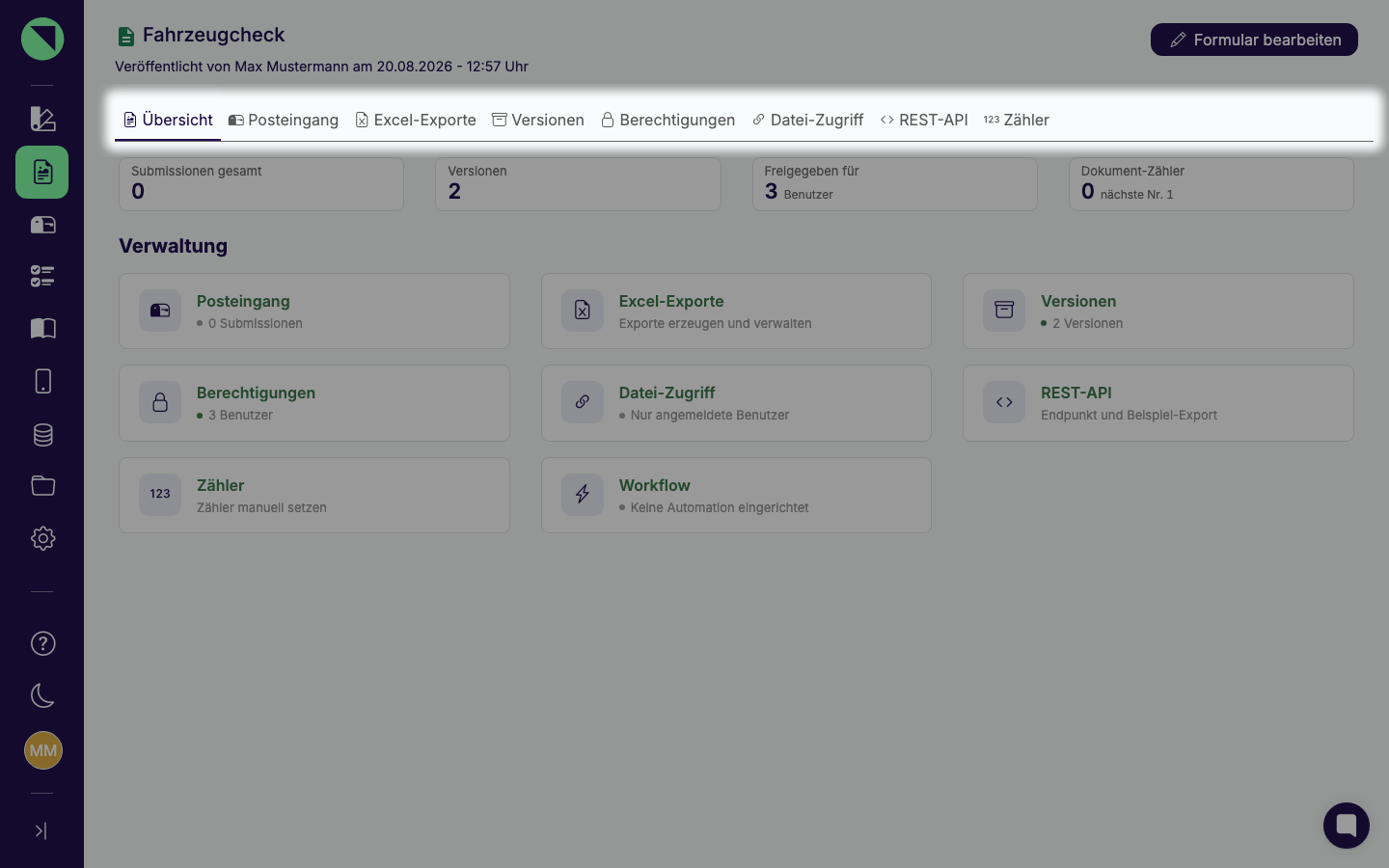
Oben auf der Detailseite findest Du zusätzlich einen eigenen Button Formular bearbeiten. Er unterscheidet sich vom Stift-Symbol aus Meine Formulare: Während das Stift-Symbol dorthin zur Detailseite führt, öffnet dieser Button den eigentlichen Formular-Designer zum Bearbeiten der Inhalte.
Reiter „Übersicht“
Abschnitt betitelt „Reiter „Übersicht““Die Startseite des Formulars fasst den Stand von Bauabnahme-Protokoll auf einen Blick zusammen und führt mit einem Klick in jeden anderen Reiter.
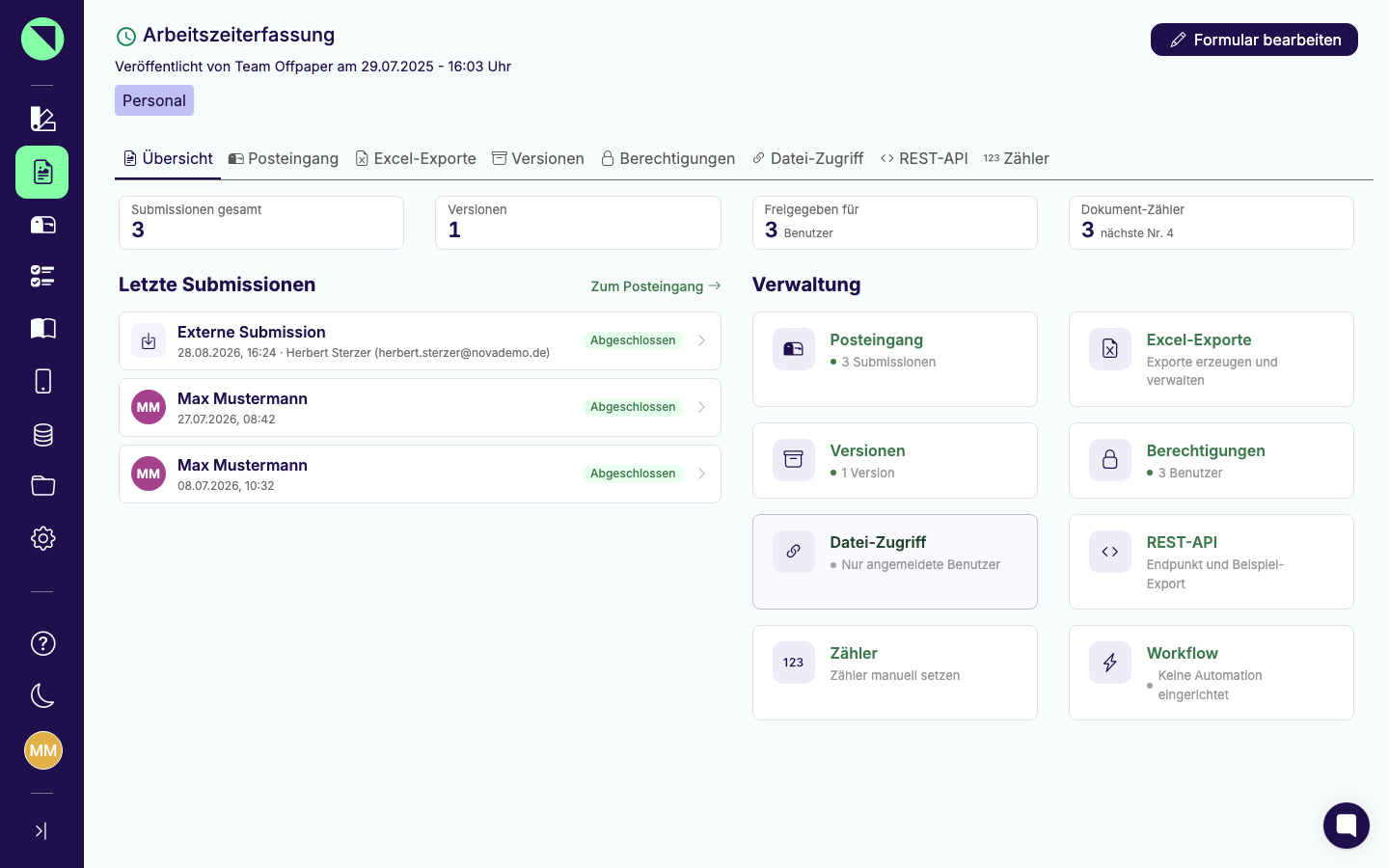
Oben stehen bis zu vier Kennzahl-Kacheln; ein Klick auf eine Kachel öffnet den passenden Reiter:
| Kachel | Was sie zeigt |
|---|---|
| Submissionen gesamt | Wie viele Einsendungen zu diesem Formular bisher eingegangen sind. |
| Versionen | Wie viele Versionen veröffentlicht wurden. Gibt es einen offenen Entwurf, steht darunter Entwurf offen. |
| Freigegeben für | Für wie viele Benutzer das Formular in der App freigegeben ist. |
| Dokument-Zähler (nur Administratoren) | Den aktuellen Stand des Dokument-Zählers dieses Formulars mit der nächsten Nummer, die vergeben wird. |
Darunter listet Letzte Submissionen die jüngsten Einsendungen dieses Formulars mit Uhrzeit und Status; der Link Zum Posteingang öffnet den Reiter Posteingang mit allen Einsendungen. Bei einem Formular, das noch nie veröffentlicht wurde, entfällt diese Liste.
Der Bereich Verwaltung zeigt eine Kachel pro Reiter, jeweils mit einer Statuszeile, die den aktuellen Stand nennt - so siehst Du, ohne den Reiter zu öffnen, ob dort etwas eingerichtet ist:
| Kachel | Statuszeile | Sichtbar für |
|---|---|---|
| Posteingang | Zahl der Einsendungen. | alle |
| Excel-Exporte | Hinweis, dass Du hier Exporte erzeugst und verwaltest. | alle |
| Versionen | Zahl der Versionen, bei offenem Entwurf zusätzlich Entwurf offen. | alle |
| Berechtigungen | Zahl der Benutzer mit Zugriff. | alle |
| Datei-Zugriff | Nur angemeldete Benutzer oder Öffentlich. | nur Administratoren |
| REST-API | Hinweis auf Endpunkt und Beispiel-Export. | nur Administratoren |
| Zähler | Hinweis, dass Du den Zähler hier manuell setzt. | nur Administratoren |
| Workflow | Die Namen der eingerichteten Automationen - oder Keine Automation eingerichtet. Ein Klick öffnet den Workflow-Designer. | ab Autor |
Ein farbiger Punkt vor der Statuszeile zeigt, dass dort bereits etwas vorhanden ist - zum Beispiel mindestens eine Einsendung, mindestens ein Benutzer mit Zugriff oder eine eingerichtete Automation.
Reiter „Posteingang“
Abschnitt betitelt „Reiter „Posteingang““Zeigt alle Einsendungen dieses einen Formulars - dieselbe Ansicht wie der globale Posteingang in der Seitenleiste, nur auf dieses eine Formular eingeschränkt. Ausführlich beschrieben im Kapitel Posteingang.
Reiter „Excel-Exporte“
Abschnitt betitelt „Reiter „Excel-Exporte““Hier verwaltest Du die generierten Excel-Dateien genau dieses einen Formulars: Status (wird erstellt, fertig, Fehler beim Erstellen), Herunterladen und Löschen einzelner Export-Dateien. Das ist nicht dasselbe wie das globale Exportarchiv im Posteingang - dort landen Exporte aus allen Formularen zusammen, hier nur die dieses einen Formulars. Einen neuen Export startest Du weiterhin über den Button Excel-Export im Reiter Posteingang dieses Formulars.
Reiter „Versionen“
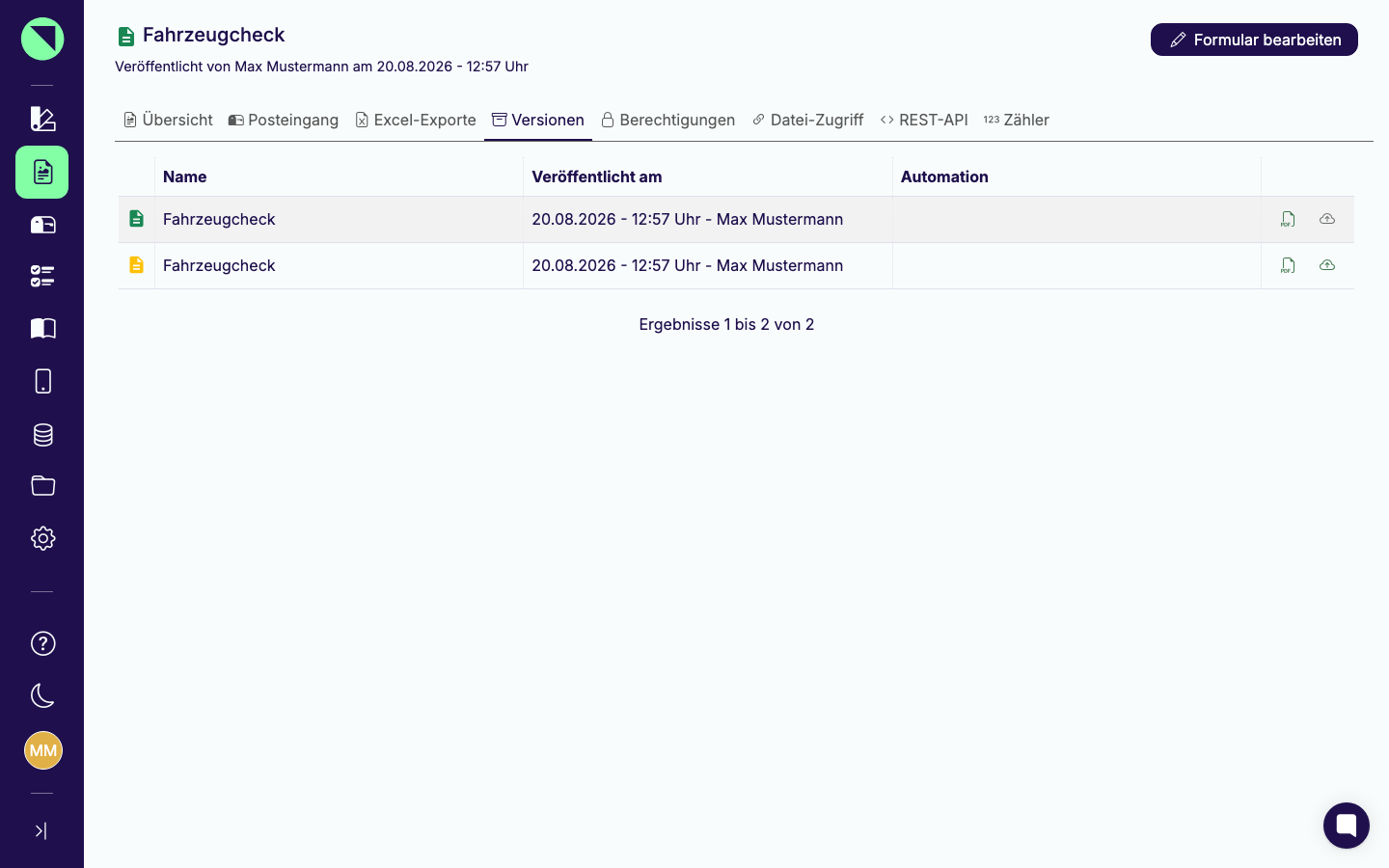
Abschnitt betitelt „Reiter „Versionen““Jedes Mal, wenn Du ein Formular veröffentlichst, entsteht eine neue Version. Der Reiter Versionen listet sie alle auf:
| Spalte | Inhalt |
|---|---|
| (Statussymbol) | Farbiges Symbol vor dem Namen: grün - die aktuell in der App genutzte Version, gelb - eine ältere Version. |
| Name | Name des Formulars zum Zeitpunkt dieser Version. |
| Veröffentlicht am | Datum, Uhrzeit und Name des veröffentlichenden Benutzers. |
| Automation | Symbole der zu dieser Version gehörenden Workflow-Module. |
Pro Zeile stehen zwei Aktionen bereit:
- PDF-Vorschau öffnen - zeigt, wie der aus dieser Version erzeugte Bericht aussieht.
- Version veröffentlichen - macht diese ältere Version wieder zur aktuellen. Bei der aktuell aktiven Version ist diese Aktion deaktiviert.
Reiter „Berechtigungen“
Abschnitt betitelt „Reiter „Berechtigungen““Legt fest, wer Bauabnahme-Protokoll in der App ausfüllen darf, wer die zugehörigen Einsendungen im Posteingang sehen kann und wer auf ältere Einsendungen zugreifen darf. Ausführlich beschrieben im Kapitel Rollen & Rechte.
Reiter „Datei-Zugriff“ (nur Administratoren)
Abschnitt betitelt „Reiter „Datei-Zugriff“ (nur Administratoren)“Legt fest, ob Links zu Bildern und Dateien aus Einsendungen dieses Formulars öffentlich erreichbar sind oder nur für angemeldete Benutzer.
Reiter „REST-API“ (nur Administratoren)
Abschnitt betitelt „Reiter „REST-API“ (nur Administratoren)“Hier rufst Du das Formular und seine Einsendungen über die REST-API ab - relevant, wenn Du Offpaper an ein anderes System anbindest.
Über den Button Skript generieren erzeugst Du hier außerdem ein fertiges Power-Query-Skript für Excel. Anders als der einmalige Excel-Export im Posteingang baut dieses Skript eine laufende Verbindung auf: Einmal in Excel eingerichtet, holst Du dir mit Daten → Alle aktualisieren jederzeit die neuesten Einsendungen nach, ohne dich erneut bei Offpaper anzumelden. Die Einrichtung unterscheidet sich zwischen Windows und Mac. Die beiden Buttons Anleitung für Windows und Anleitung für Mac neben dem Skript öffnen die passende Anleitung aus diesem Handbuch in einem neuen Browser-Tab:
Reiter „Zähler“ (nur Administratoren)
Abschnitt betitelt „Reiter „Zähler“ (nur Administratoren)“Zeigt den laufenden Dokument-Zähler dieses Formulars. Bei Bedarf setzt Du ihn hier manuell auf einen anderen Wert. Wie sich dieser formularspezifische Zähler zum globalen Zähler und zu Zählern pro Stammdaten-Wert verhält, erklärt Einstellungen - Dokument-Zähler.
Häufig gestellte Fragen
Abschnitt betitelt „Häufig gestellte Fragen“Kategorien vergibst Du beim Bearbeiten des Formulars im Formular-Designer, nicht in Meine Formulare selbst. Hier siehst Du die vergebene Kategorie nur in der Spalte Kategorie und kannst danach filtern.
Über den Button Veröffentlichen im Formular-Designer - siehe Speichern & Veröffentlichen. Solange Du nicht veröffentlichst, bleibt dein Formular ein Entwurf und ist in der App nicht sichtbar.
Im Reiter Berechtigungen des Formulars, oder direkt aus Meine Formulare über das Schloss-Symbol in der Spalte App-Zugriff.
Ein neues oder dupliziertes Formular erscheint automatisch in Meine Formulare: Der Formular-Designer speichert jede Änderung von selbst als Entwurf - schon nach der ersten Änderung steht das Formular mit dem Hinweis nicht veröffentlicht in der Liste. Nicht mehr benötigte Entwürfe löschst Du dort wie jedes andere Formular.
Einen eigenen Deaktivieren-Schalter gibt es nicht. Ein Formular ist in der App aber nur für die Benutzergruppen sichtbar, denen Du im Reiter Berechtigungen Zugriff gibst (siehe Rollen & Rechte). Nimm dort alle Gruppen heraus, dann ist das Formular nicht mehr in der App verfügbar - es bleibt aber vollständig erhalten und lässt sich jederzeit wieder freigeben.
Ja. Öffne das Formular über das Stift-Symbol (Formular bearbeiten) und wechsle in den Reiter Versionen (siehe Abschnitt Reiter „Versionen“). Dort siehst Du alle bisherigen Versionen und machst über Version veröffentlichen eine ältere wieder zur aktuellen.
Über den Automatischen Excel-Abgleich: Im Reiter REST-API eines Formulars erzeugst Du ein Power-Query-Skript, das Du einmalig in Excel einfügst. Danach holst Du neue Einsendungen jederzeit mit Daten → Alle aktualisieren nach, ohne dich erneut bei Offpaper anzumelden - anders als der einmalige Excel-Export. Die Einrichtung unterscheidet sich zwischen Windows und Mac; die Buttons Anleitung für Windows und Anleitung für Mac im Reiter REST-API öffnen die passende Anleitung direkt.
Siehe auch:
- Formular-Designer - ein Formular aufbauen und mit dem Offpaper Copilot bearbeiten
- Vorlagenbibliothek - neues Formular aus einer Vorlage anlegen
- Rollen & Rechte - Rollen, Zugriff und der Reiter „Berechtigungen“
- Posteingang - alle Einsendungen im Detail, einmaliger Excel-Export