

Formularbaukasten › Einstellungen
Dateiverwaltung
Zentral wiederverwendbare Dateien hinterlegen - Logos, Bilder, PDF-Anhänge, Briefpapier, Word-Vorlagen und ausfüllbare PDFs für alle Formulare.
In der Dateiverwaltung lädst Du wiederverwendbare Vorlagen-Dateien hoch, die Du an anderer Stelle im Formularbaukasten einsetzt: Firmenlogo, PDF-Anhänge, Briefpapier, Word-Vorlagen und ausfüllbare PDF-Vorlagen.
Wo finde ich die Dateiverwaltung?
Abschnitt betitelt „Wo finde ich die Dateiverwaltung?“Seitenleiste → Einstellungen (Zahnrad-Icon) → Dateiverwaltung. Dieser Menüpunkt ist ausschließlich für Administratoren sichtbar und erreichbar - auch Autoren haben keinen Zugriff (siehe Rollen & Rechte).
Die fünf Reiter im Überblick
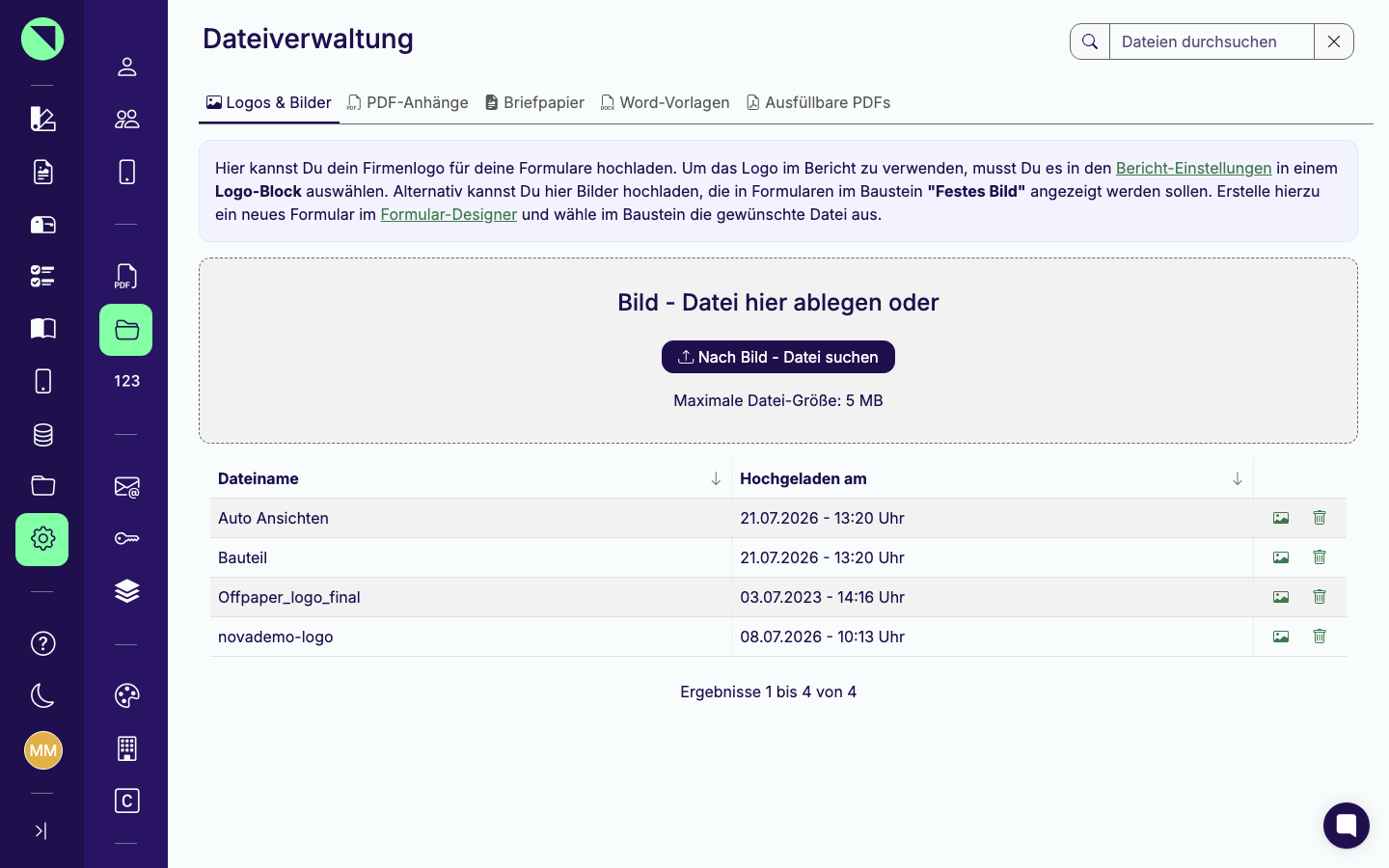
Abschnitt betitelt „Die fünf Reiter im Überblick“Oben zeigt eine Reiterleiste fünf Bereiche. Beim Öffnen ist standardmäßig Logos & Bilder ausgewählt:
| Reiter | Wofür |
|---|---|
| Logos & Bilder | Firmenlogo für Kopf-/Fußzeilen-Bausteine in den Bericht-Einstellungen, alternativ Bilder für den Formular-Baustein „Festes Bild“. |
| PDF-Anhänge | PDF-Dateien für den Formular-Baustein „Festes PDF“ oder als fester E-Mail-Anhang im Workflow-Baustein „E-Mail Versand“ (siehe Workflow & Automatisierungen). |
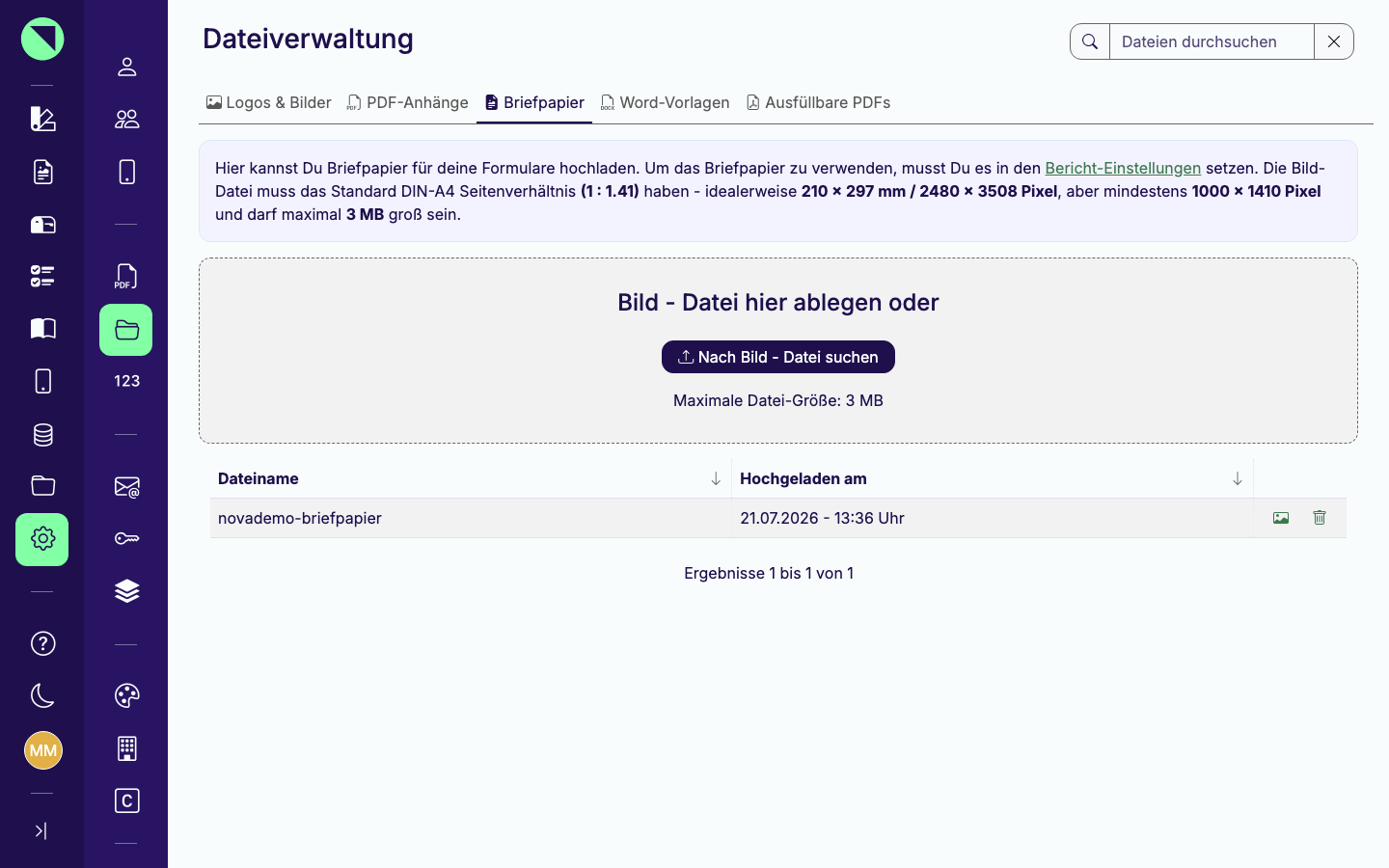
| Briefpapier | Hintergrundbilder für den Briefpapier-Modus in den Bericht-Einstellungen. |
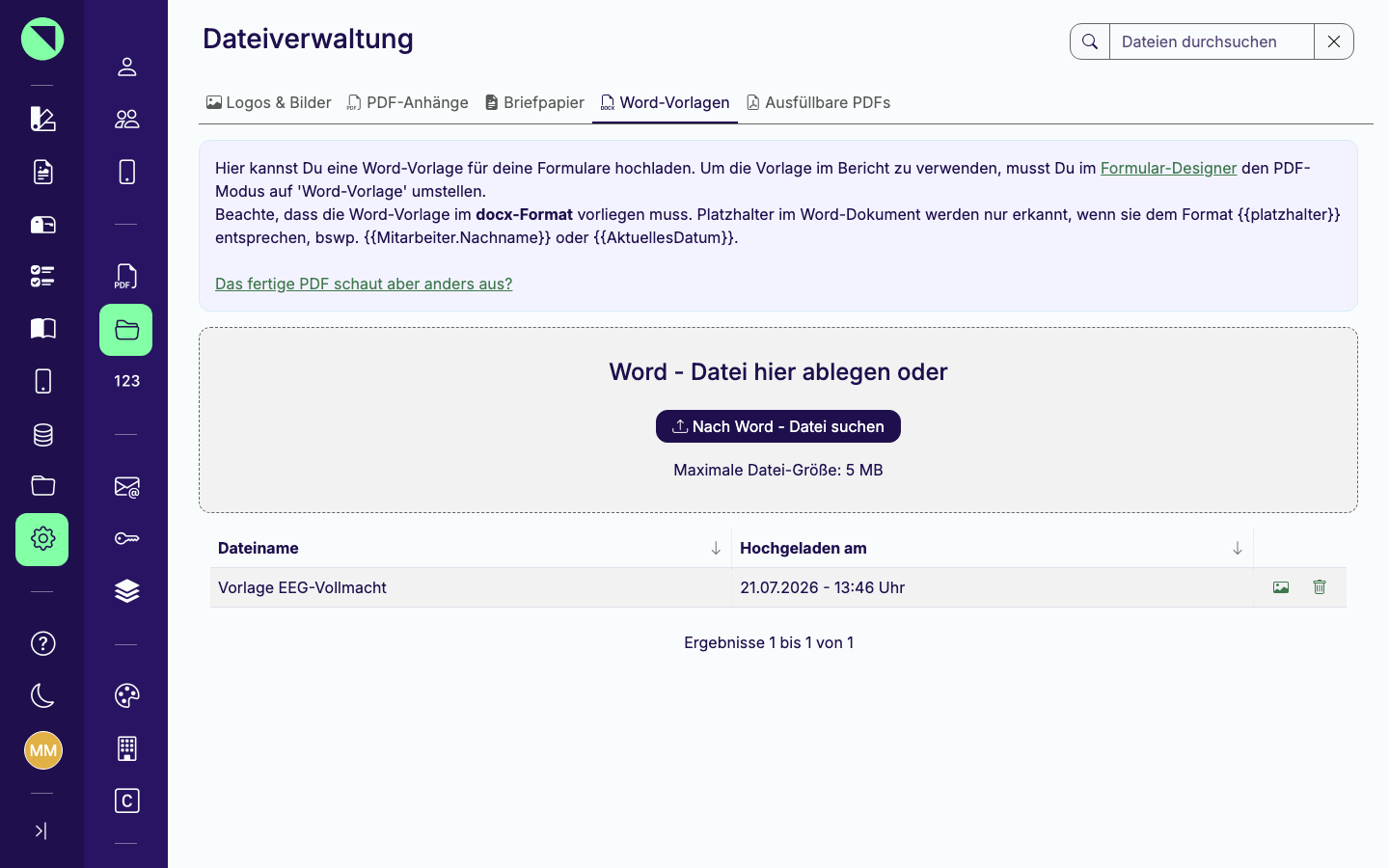
| Word-Vorlagen | .docx-Vorlagen für den Bericht-Modus „Word-Vorlage“ (siehe Word-Vorlage). Nur im Expert Plan. |
| Ausfüllbare PDFs | PDF-Vorlagen mit Formularfeldern für den Bericht-Modus „Ausfüllbares PDF“ (siehe Ausfüllbares PDF). Nur im Expert Plan. |
Jeder Reiter zeigt oben einen erklärenden Infokasten, darunter den Upload-Bereich und darunter die Liste der bereits hochgeladenen Dateien dieses Typs. Ein zentrales Suchfeld „Dateien durchsuchen“ filtert die Liste des gerade offenen Reiter. Zusätzlich filterst Du nach einer einzelnen Spalte (Klick auf Dateiname oder Hochgeladen am) und sortierst über das Pfeil-Icon daneben auf- oder absteigend.
Eine Datei hochladen
Abschnitt betitelt „Eine Datei hochladen“Der Ablauf ist auf allen fünf Reiter gleich:
- Ziehe eine Datei per Drag & Drop in die Upload-Fläche, oder klicke auf „Nach
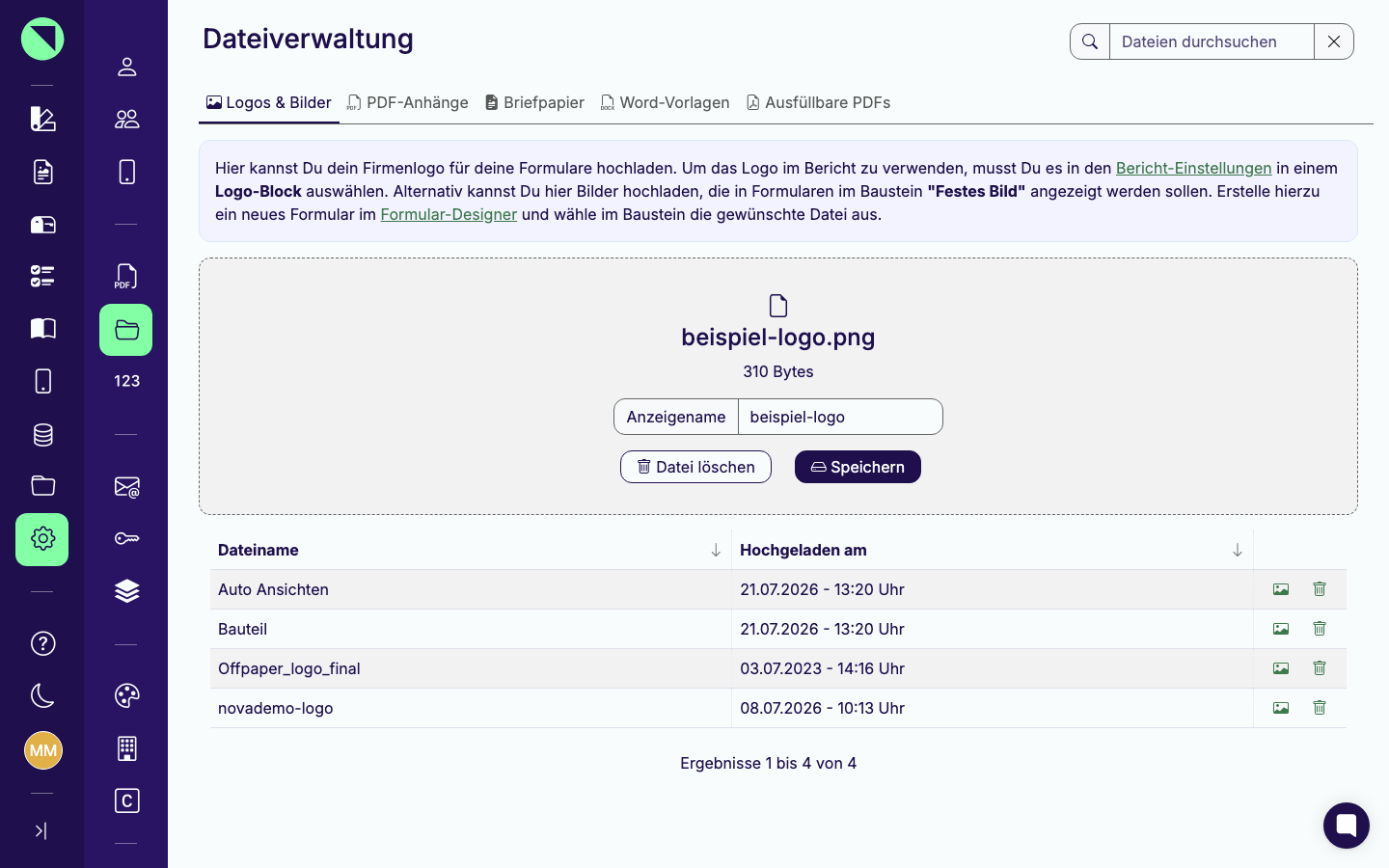
{Typ}- Datei suchen“, um sie über den Dateidialog auszuwählen. - Offpaper zeigt Dateiname und Dateigröße sowie ein vorausgefülltes, editierbares Feld „Anzeigename“ (Standard: Dateiname ohne Endung). Passe den Anzeigenamen bei Bedarf an.
- Klicke auf Speichern. Offpaper bestätigt den erfolgreichen Upload.
Format- und Größengrenzen
Abschnitt betitelt „Format- und Größengrenzen“Jeder Reiter akzeptiert nur bestimmte Dateiformate und -größen:
| Reiter | Format | Max. Größe | Zusätzlich |
|---|---|---|---|
| Logos & Bilder | PNG, JPEG | 5 MB | - |
| PDF-Anhänge | 5 MB | - | |
| Briefpapier | PNG, JPEG | 3 MB | Seitenverhältnis exakt 1 : 1,41 (DIN A4), mindestens 1000 × 1410 Pixel |
| Word-Vorlagen | DOCX | 5 MB | Nur im Expert Plan. Platzhalter im Word-Dokument werden nur im Format {{platzhalter}} erkannt, z. B. {{Mitarbeiter.Nachname}} oder {{AktuellesDatum}}. |
| Ausfüllbare PDFs | PDF mit ausfüllbaren Formularfeldern | 5 MB | Nur im Expert Plan. Unterstützt werden die Feldtypen Text, Datum, Kontrollkästchen, Unterschrift und Optionsfelder. |
Wählst Du eine zu große oder falsch formatierte Datei, bleibt Speichern deaktiviert, bis Du eine passende Datei auswählst.
Eine Datei ansehen, herunterladen oder löschen
Abschnitt betitelt „Eine Datei ansehen, herunterladen oder löschen“Die Liste eines Reiter zeigt die Spalten Dateiname (der von dir vergebene Anzeigename) und Hochgeladen am. Je Zeile stehen zwei Icons zur Verfügung:
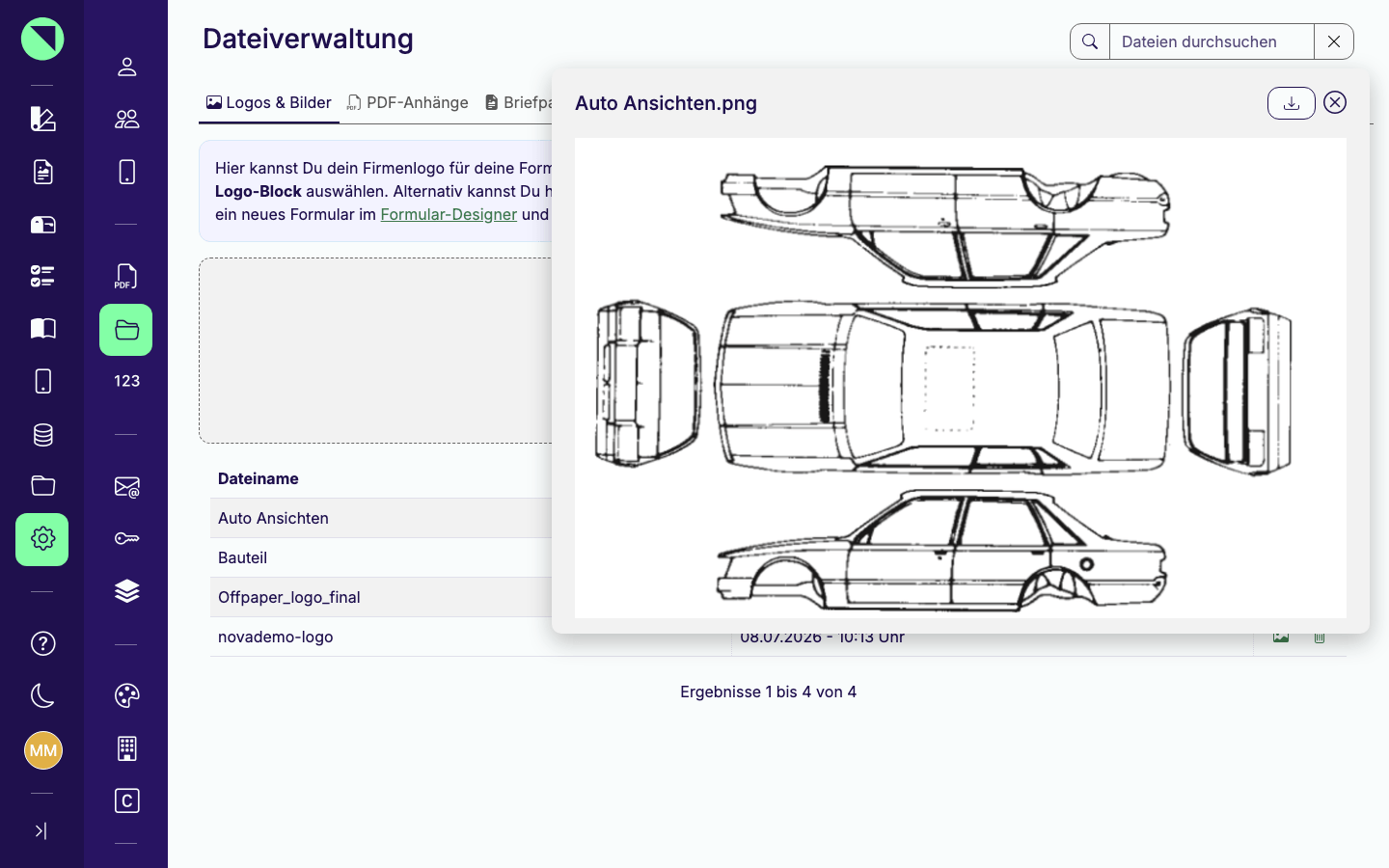
- Anzeigen öffnet ein Vorschau-Popup mit Bild- bzw. PDF-Ansicht und einem Herunterladen-Button. Word-Dateien lassen sich darin nicht direkt anzeigen - das Popup verweist stattdessen auf den Download.
- Löschen öffnet einen Bestätigungsdialog.
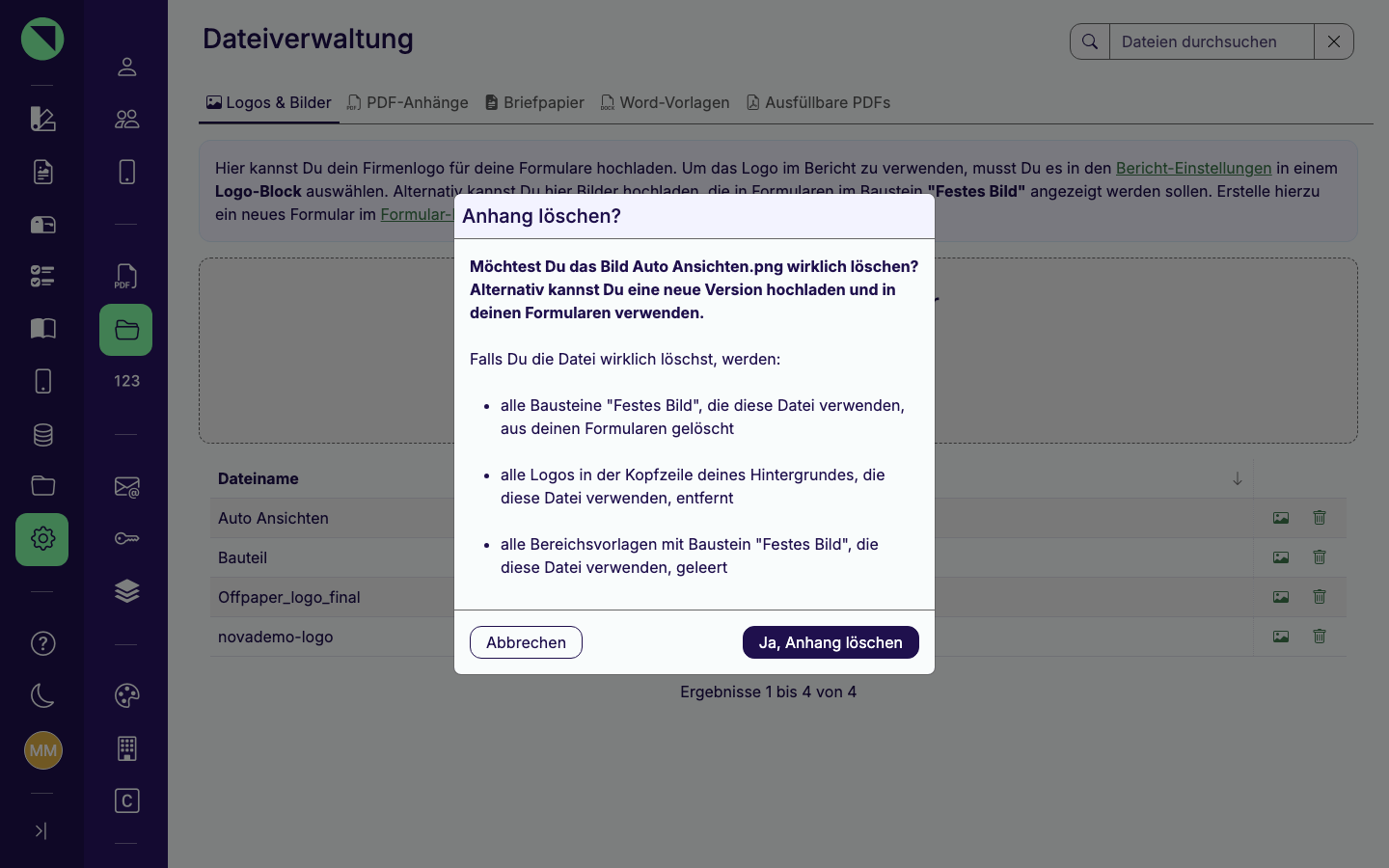
Jeder Dateityp hat dabei einen eigenen, passenden Warntext, der alle betroffenen Verwendungen auflistet: Beim Logo etwa, welche Bausteine „Festes Bild“, Kopfzeilen-Hintergründe und Bereichsvorlagen die Datei verwenden und dadurch beim Löschen verwaist bzw. geleert werden. Beim Briefpapier entsprechend, dass es aus allen Formularen entfernt wird, die es verwenden, und diese danach wieder die bisherigen Einstellungen übernehmen.
Der Dialogtitel lautet unabhängig vom Dateityp immer „Anhang löschen?“ - auch bei Logos, Briefpapier, Word-Vorlagen und ausfüllbaren PDFs. Bestätige jeweils mit Ja, Anhang löschen.
Häufig gestellte Fragen
Abschnitt betitelt „Häufig gestellte Fragen“Der Reiter Logos & Bilder akzeptiert PNG oder JPEG mit maximal 5 MB.
Nein, eine echte Ersetzen-Funktion gibt es nicht. Lädst Du eine neue Version hoch, entsteht ein eigener, neuer Dateieintrag, den Du an den bisherigen Stellen - Bausteinen, Kopf-/Fußzeilen, E-Mail-Anhängen - manuell neu zuordnen musst. Löschst Du stattdessen die alte Datei, entfernt Offpaper automatisch alle bisherigen Verwendungen, statt sie auf die neue Datei umzustellen.
Siehe auch:
- Bericht-Einstellungen - Logo und Briefpapier einem Profil zuweisen
- Bericht-Designer - Word-Vorlage oder ausfüllbares PDF als PDF-Modus auswählen
- Bausteine & Feldtypen - Bausteine „Festes Bild“ und „Festes PDF“ einsetzen
- Workflow & Automatisierungen - PDF-Anhang im Baustein „E-Mail Versand“ mitschicken
- Ablage - automatisch erzeugte Berichte aus Einsendungen
- Rollen & Rechte - warum diese Seite nur für Administratoren sichtbar ist