

Formularbaukasten › Einstellungen
Lizenzen & Abo
Plan, Benutzerlizenzen und Zusatzmodule direkt in Offpaper buchen und anpassen, Zahlungsmethode und Rechnungsdaten pflegen, Rechnungen abrufen.
Unter Einstellungen → Lizenzen & Abo buchst und verwaltest Du dein Offpaper-Abo vollständig innerhalb von Offpaper: Plan, Benutzerlizenzen und Zusatzmodule wie Offpaper Connect, Zahlungsmethode und Rechnungsdaten, Rechnungen und Kündigung. Außerdem verknüpfst Du bei Bedarf mehrere Arbeitsbereiche für eine gemeinsame Lizenz- und Rechnungsverwaltung. Der Bereich gliedert sich in vier Reiter: Benutzer & Plan, Rechnungen, Verknüpfte Arbeitsbereiche und Externe Submissionen.
Eine Person, ein Benutzer, eine Lizenz
Abschnitt betitelt „Eine Person, ein Benutzer, eine Lizenz“Offpaper lizenziert pro Person, nicht pro Gerät - und unabhängig davon, welche Rolle ein Benutzer hat. Die Faustregel lautet:
Eine natürliche Person = ein Benutzer = eine Lizenz.
Wie viele Geräte im Einsatz sind, spielt für die Zahl der Lizenzen keine Rolle: Jeder Benutzer nutzt die Offpaper App mit seiner einen Lizenz im Browser über die App-Webansicht und zusätzlich auf bis zu zwei Mobilgeräten, zum Beispiel Smartphone und Tablet. Zwei Mitarbeiter mit je einem Handy und einem Tablet brauchen also zwei Lizenzen, nicht vier.
Der Plan - Essential, Expert oder Enterprise - gilt dagegen immer für den gesamten Arbeitsbereich und damit für alle Benutzer darin. Die Pläne unterscheiden sich im Funktionsumfang, nicht in der Art der Lizenzierung.
Wo finde ich Lizenzen & Abo?
Abschnitt betitelt „Wo finde ich Lizenzen & Abo?“Seitenleiste → Einstellungen (Zahnrad-Icon) → Lizenzen & Abo. Dieser Menüpunkt ist ausschließlich für Administratoren sichtbar und erreichbar (siehe Rollen & Rechte). Du landest automatisch auf dem ersten Reiter, Benutzer & Plan - die Seite selbst trägt oben nur die Überschrift „Abonnement“.
Benutzer & Plan
Abschnitt betitelt „Benutzer & Plan“Was Du auf dem Reiter siehst, hängt vom Zustand deines Arbeitsbereichs ab:
| Zustand | Was Du siehst |
|---|---|
| Arbeitsbereich wird von einem anderen Arbeitsbereich verwaltet (verknüpft, siehe Verknüpfte Arbeitsbereiche) | Hinweis, dass Lizenzen für diesen Arbeitsbereich im Haupt-Arbeitsbereich verwaltet werden. |
| Aktives Abo | Die Karten Plan und Lizenzen sowie Zahlung und Rechnung, siehe unten. |
| Kein aktives Abo | Der Konfigurator zum Abschluss eines Abos, siehe Offpaper abonnieren. |
Karte „Plan und Lizenzen“
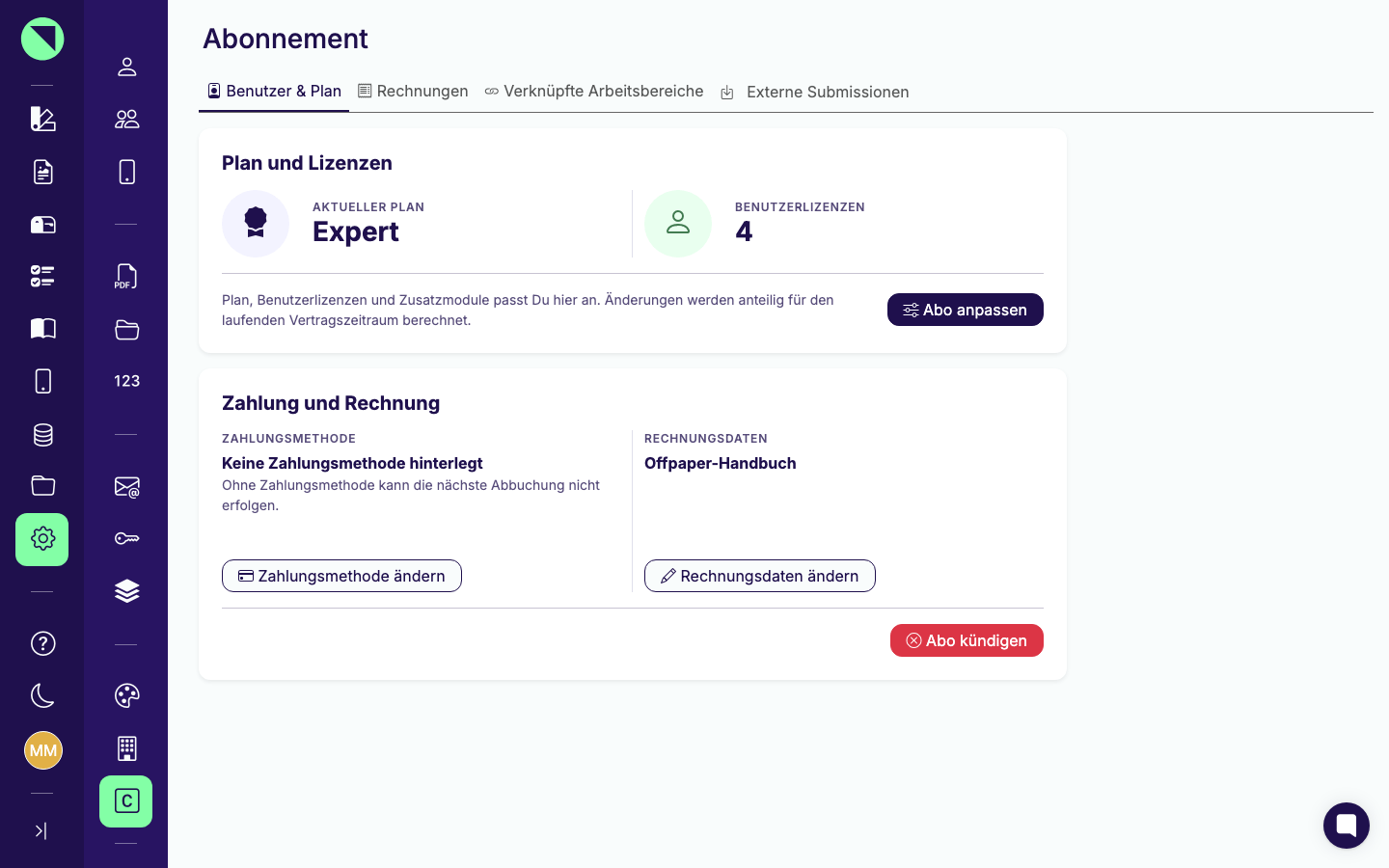
Abschnitt betitelt „Karte „Plan und Lizenzen““Die Karte zeigt deinen aktuellen Plan (Essential, Expert oder Enterprise) und die Zahl der gebuchten Benutzerlizenzen. Der Button Abo anpassen öffnet den Konfigurator, mit dem Du Plan, Lizenzen und Zusatzmodule änderst, siehe Abo anpassen. Ein Hinweis in der Karte erinnert daran, dass Änderungen anteilig für den laufenden Vertragszeitraum berechnet werden.
Ist dein Lizenzkontingent beim Einladen eines neuen Benutzers aufgebraucht, führt dich der Hinweis in der Benutzerliste ebenfalls hierher - Details dazu findest Du im Kapitel Einstellungen - Benutzer.
Karte „Zahlung und Rechnung“
Abschnitt betitelt „Karte „Zahlung und Rechnung““Die Karte fasst alles zusammen, was mit der Abrechnung zu tun hat:
- Zahlungsmethode - die hinterlegte Karte oder Lastschrift, zum Beispiel „Visa •••• 4242“ mit dem Ablaufdatum. Läuft die Karte bald ab, warnt die Karte rechtzeitig; ist gar keine Zahlungsmethode hinterlegt, weist sie darauf hin, dass die nächste Abbuchung so nicht erfolgen kann.
- Rechnungsdaten - Firma, Adresse, USt-IdNr. (oder der Hinweis, dass keine hinterlegt ist) und die Rechnungs-E-Mail, an die Rechnungen gehen. Sollen weitere Personen die Rechnungen erhalten, pflegst Du sie als eigene Liste im Reiter Rechnungen unter Abrechnungsempfänger - dieselbe Liste, die Du beim Abschluss des Abos als Weitere Rechnungsempfänger (optional) angibst.
- In der Fußzeile das Datum der nächsten Abbuchung - oder, bei gekündigtem Abo, das Datum, an dem das Abo endet - sowie der Button Abo kündigen, siehe Abo kündigen.
Zahlungsmethode ändern
Abschnitt betitelt „Zahlungsmethode ändern“Der Button Zahlungsmethode ändern öffnet einen Dialog mit dem Zahlungsformular von Stripe. Trage dort die neue Karte oder Bankverbindung ein und bestätige. Die neue Methode gilt ab der nächsten Abbuchung - beim Ändern selbst wird nichts belastet.
Rechnungsdaten ändern
Abschnitt betitelt „Rechnungsdaten ändern“Der Button Rechnungsdaten ändern öffnet einen Dialog mit den Adressfeldern, dem Feld USt-IdNr. (optional) und der Rechnungs-E-Mail. Land und Adresse bestimmen, ob und wie Umsatzsteuer auf der Rechnung ausgewiesen wird; prüfe sie deshalb bei einem Umzug oder einer Umfirmierung zuerst.
Offpaper abonnieren
Abschnitt betitelt „Offpaper abonnieren“Hat dein Arbeitsbereich kein aktives Abo - etwa weil die Testphase abgelaufen ist oder ein früheres Abo gekündigt wurde -, zeigt der Reiter Benutzer & Plan den Konfigurator mit fünf Schritten. Jeder abgeschlossene Schritt klappt zu einer Zusammenfassung zusammen, die Du über Ändern wieder öffnest; unten führt Weiter zum nächsten Schritt. Rechts begleitet dich die Bestellübersicht mit dem jeweils aktuellen Betrag.
- Plan. Stelle oben Monatlich oder Jährlich ein und wähle die Plankarte Essential oder Expert. Jede Karte listet ihre Funktionen auf, über Mehr anzeigen vollständig; die Expert-Liste beginnt mit „Alles aus Essential plus:“. Der Link Alle Funktionen im Detail vergleichen öffnet den ausführlichen Funktionsvergleich. Der Expert Plan ist nur jährlich buchbar. Für den Enterprise Plan gibt es keine Selbstbuchung: Die Karte „Enterprise – auf Anfrage” öffnet über Sales kontaktieren den Chat mit dem Vertrieb.
- Benutzerlizenzen. Offpaper nennt dir, wie viele Benutzer dein Arbeitsbereich aktuell hat und wie viele Lizenzen Du deshalb mindestens brauchst - jeder Benutzer benötigt eine Lizenz. Stelle die Zahl über − und + ein, höchstens 500. Senkst Du die Zahl unter die Zahl deiner aktiven Benutzer, warnt der Schritt, dass die überzähligen Benutzer ihre Lizenz verlieren und deaktiviert werden.
- Zusatzmodule. Hier buchst Du Offpaper Connect über die Karten Aus, Connect 25, Connect 50 und Connect 100 - je ein monatliches Kontingent an externen Einsendungen gegen eine Grundgebühr. Die Checkbox Mehrverbrauch erlauben legt fest, ob Einsendungen über dem Kontingent zusätzlich berechnet statt blockiert werden. Connect setzt den Expert Plan voraus; unter Essential bleibt die Zeile gesperrt. Was Connect leistet, erklärt die Seite Offpaper Connect, die auch der Link Mehr zu Connect erfahren öffnet. Die Zeile KI-Credits trägt noch den Hinweis „bald verfügbar“.
- Rechnungsdaten. Trage Firma und Adresse ein. Die USt-IdNr. ist je nach Land Pflicht oder optional; bei Unternehmen im EU-Ausland weist der Schritt auf das Reverse-Charge-Verfahren hin. Unter Rechnungs-E-Mail steht die Adresse, an die Rechnungen gehen; über E-Mail-Adresse hinzufügen ergänzt Du Weitere Rechnungsempfänger (optional). Diese Liste findest Du nach dem Abschluss im Reiter Rechnungen unter Abrechnungsempfänger wieder und änderst sie dort.
- Zahlungsmethode. Gib Karte oder Bankverbindung in das eingebettete Formular von Stripe ein. Bestätige danach die Checkbox zu AGB und Datenschutzerklärung und klicke auf Zahlungspflichtig abonnieren.
Nach dem Abschluss bestätigt Offpaper mit „Vielen Dank! Dein Abo ist aktiv.“, und der Reiter zeigt die beiden Karten mit dem gebuchten Stand. Fehlt eine Angabe oder lehnt Stripe die Zahlung ab, springt die Seite zum betroffenen Feld und zeigt dort die Meldung.
Die Bestellübersicht
Abschnitt betitelt „Die Bestellübersicht“Rechts neben den Schritten fasst die Bestellübersicht zusammen, was Du gerade zusammengestellt hast: die einzelnen Positionen (Plan, Lizenzen, Zusatzmodule), die Zwischensumme, ein eventueller Rabatt, die USt. - oder bei Reverse Charge der Hinweis, dass keine Umsatzsteuer berechnet wird - und als Summe Heute fällig bzw. bei einer Änderung ohne sofortige Belastung Nächste Rechnung. Darunter steht, wie es weitergeht: danach monatlich bzw. jährlich, anteilig bei Änderungen.
Oben in der Übersicht löst Du über Promo-Code hinzufügen einen Aktionscode ein: Code eintragen, Einlösen, der Rabatt erscheint als eigene Zeile.
Die Übersicht warnt auch, bevor Du etwas Folgenreiches bestätigst - etwa beim Wechsel von Expert zu Essential (siehe Abo anpassen) oder wenn gerade eine Testphase läuft.
Abo anpassen
Abschnitt betitelt „Abo anpassen“Mit laufendem Abo öffnet Abo anpassen in der Karte Plan und Lizenzen denselben Konfigurator, allerdings nur mit den Schritten Plan, Benutzerlizenzen und Zusatzmodule - Rechnungsdaten und Zahlungsmethode änderst Du separat in der Karte Zahlung und Rechnung. Der Abrechnungszeitraum bleibt beim Anpassen erhalten; nur der Wechsel von monatlicher auf jährliche Abrechnung ist jederzeit möglich, umgekehrt nicht.
So läuft eine Änderung ab, zum Beispiel zwei zusätzliche Lizenzen:
- Klicke in der Karte Plan und Lizenzen auf Abo anpassen.
- Lass den Schritt Plan unverändert und klicke auf Weiter.
- Erhöhe im Schritt Benutzerlizenzen die Zahl über + um zwei. Die Bestellübersicht rechts zeigt sofort den anteiligen Betrag, der heute fällig wird.
- Prüfe im Schritt Zusatzmodule, ob alles stimmt, und klicke auf Kostenpflichtig bestellen (bei Änderungen ohne sofortige Belastung heißt der Button Änderung bestätigen). Mit Zurück zum Abo verwirfst Du die Änderung.
Offpaper bestätigt mit „Deine Änderung wurde übernommen.“ Die Abrechnung erfolgt sofort und anteilig: Erhöhungen - mehr Lizenzen, höherer Plan, größeres Connect-Kontingent - werden für den restlichen Vertragszeitraum umgehend berechnet, Reduzierungen anteilig gutgeschrieben. Alles landet auf einer Rechnung.
Abo kündigen
Abschnitt betitelt „Abo kündigen“Der Button Abo kündigen steht unten in der Karte Zahlung und Rechnung.
- Klicke auf Abo kündigen. Der Dialog „Abo kündigen“ nennt das Datum, an dem dein Abo endet - bis dahin bleiben alle Funktionen und Lizenzen erhalten.
- Wähle unter Warum kündigst Du? einen Grund aus (zum Beispiel fehlende Funktionen, zu geringe Nutzung oder der Wechsel zu einem anderen Anbieter) und beantworte die kurze Nachfrage dazu. Die Angabe hilft Offpaper, das Produkt weiterzuentwickeln.
- Bestätige mit Ja, zum
{Datum}kündigen.
Danach zeigt Offpaper oben in der gesamten Anwendung einen Banner, dass das Abo zum genannten Datum gekündigt ist, und in der Karte Zahlung und Rechnung steht statt der nächsten Abbuchung das Enddatum.
Vertragslaufzeit und Kündigungsfrist regeln die Allgemeinen Geschäftsbedingungen auf offpaper.de.
Rechnungen
Abschnitt betitelt „Rechnungen“Abrechnungsempfänger
Abschnitt betitelt „Abrechnungsempfänger“Im Abschnitt Abrechnungsempfänger pflegst Du die Liste von E-Mail-Adressen, die Rechnungen zusätzlich zur Rechnungs-E-Mail aus deinen Rechnungsdaten erhalten - es ist dieselbe Liste wie Weitere Rechnungsempfänger (optional) beim Abschluss des Abos. Du fügst Zeilen hinzu oder entfernst sie und speicherst die Liste über Speichern.
Rechnungen
Abschnitt betitelt „Rechnungen“Die Tabelle Rechnungen zeigt Nummer, Datum, Status und Betrag jeder Rechnung:
| Status | Bedeutung |
|---|---|
| Entwurf | Die Rechnung ist noch nicht final gestellt. |
| Offen | Die Rechnung ist gestellt, aber noch nicht bezahlt. |
| Bezahlt | Die Rechnung ist beglichen. |
| Uneinbringlich | Die Rechnung gilt als nicht mehr einbringlich. |
| Storniert | Die Rechnung wurde storniert. |
Je Zeile lädst Du die Rechnung als PDF herunter oder öffnest sie über Im Browser öffnen direkt im Browser.
Externe Submissionen (Offpaper Connect)
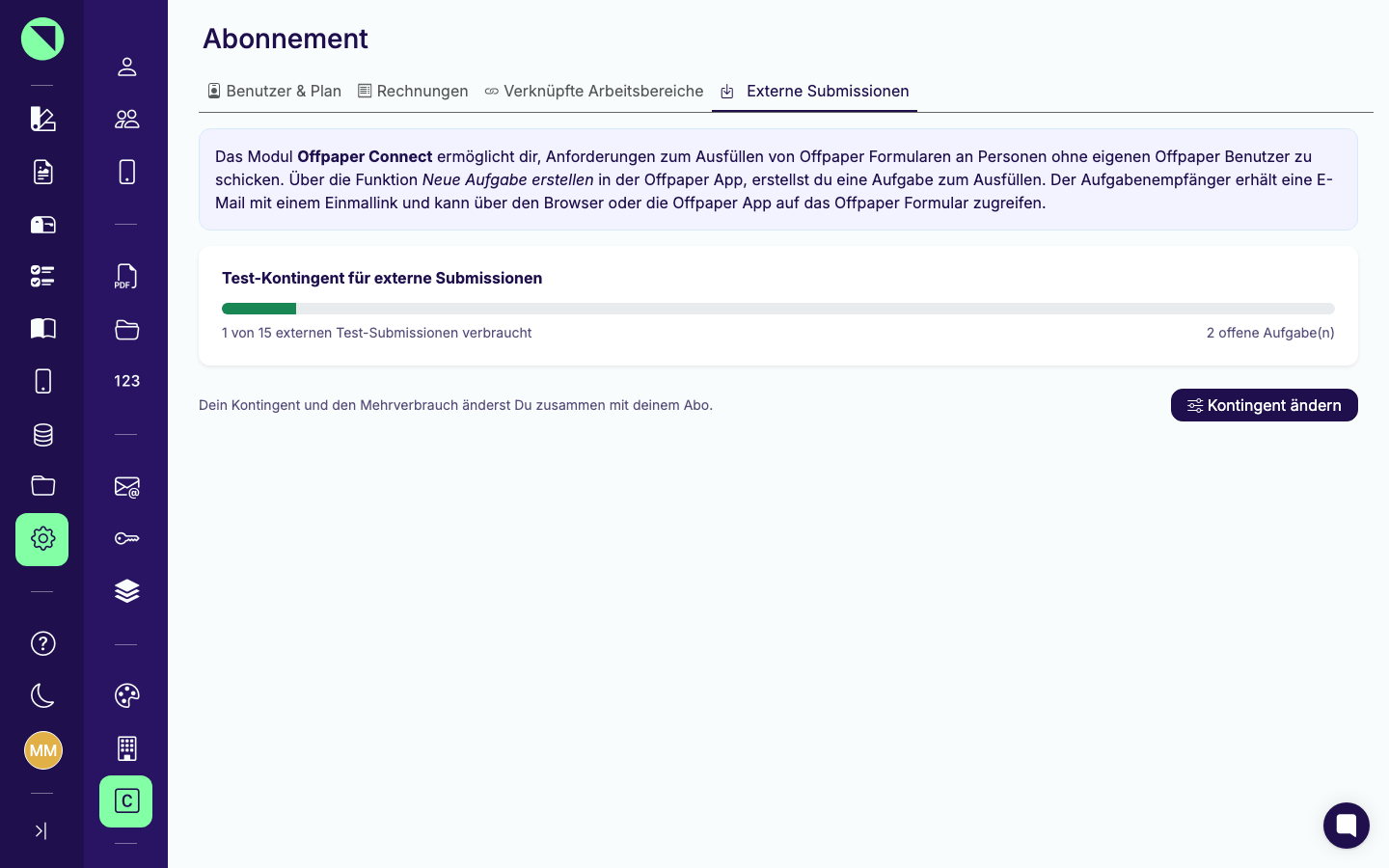
Abschnitt betitelt „Externe Submissionen (Offpaper Connect)“Mit Offpaper Connect schickst Du eine Formular-Ausfüllanfrage per E-Mail an Personen ohne eigenen Offpaper-Zugang - die Anfrage wird über einen Einmallink im Browser oder in der App ausgefüllt. Eine so entstandene Einsendung heißt im Produkt „Externe Submission“.
Dieser Reiter zeigt dir den Verbrauch deines Kontingents. Gebucht und geändert wird Connect dagegen zusammen mit dem Abo im Konfigurator:
| Zustand | Was Du siehst |
|---|---|
| Kein aktives Abo | Hinweis, zunächst ein Abo abzuschließen. |
| Nur Essential Plan | Hinweis, dass Offpaper Connect den Expert Plan voraussetzt, mit dem Link Plan ändern in den Konfigurator. |
| Expert Plan mit aktivem Abo | Verbrauchsübersicht und der Button Kontingent ändern. |
Neue Arbeitsbereiche bekommen ein kostenloses Test-Kontingent. Ein Fortschrittsbalken zeigt den Verbrauch: „X von Y externen Test-Submissionen verbraucht“.
Kontingent buchen oder ändern
Abschnitt betitelt „Kontingent buchen oder ändern“Der Button Kontingent ändern öffnet den Konfigurator direkt im Schritt Zusatzmodule. Dort wählst Du die Stufe Connect 25, Connect 50 oder Connect 100 und entscheidest über die Checkbox Mehrverbrauch erlauben, ob Einsendungen über dem Kontingent zusätzlich berechnet statt blockiert werden. Bestätige wie bei jeder Abo-Änderung über die Bestellübersicht mit Kostenpflichtig bestellen; die Grundgebühr wird anteilig für den laufenden Vertragszeitraum berechnet und erscheint auf deiner Abo-Rechnung.
Offpaper Connect kündigen
Abschnitt betitelt „Offpaper Connect kündigen“Connect kündigst Du im selben Schritt, indem Du die Karte Aus wählst und die Änderung bestätigst. Das Kontingent bleibt bis zum Ende des laufenden Vertragszeitraums nutzbar. Danach zeigt Offpaper oben einen gelben Banner mit dem Kündigungsdatum; über Kündigung zurücknehmen und die Rückfrage Ja, Connect weiterführen nimmst Du die Kündigung bis dahin wieder zurück. Wechselst Du dagegen auf den Essential Plan, endet Connect sofort, siehe Abo anpassen.
Verbrauchsübersicht
Abschnitt betitelt „Verbrauchsübersicht“Die Tabelle Verbrauchsübersicht zeigt je Jahr und Monat, wie viele externe Aufgaben noch offen sind (also noch nicht abgeschlossen), sowie das Kontingent als Fortschrittsbalken von verbrauchten zu insgesamt gebuchten Einsendungen.
Verknüpfte Arbeitsbereiche
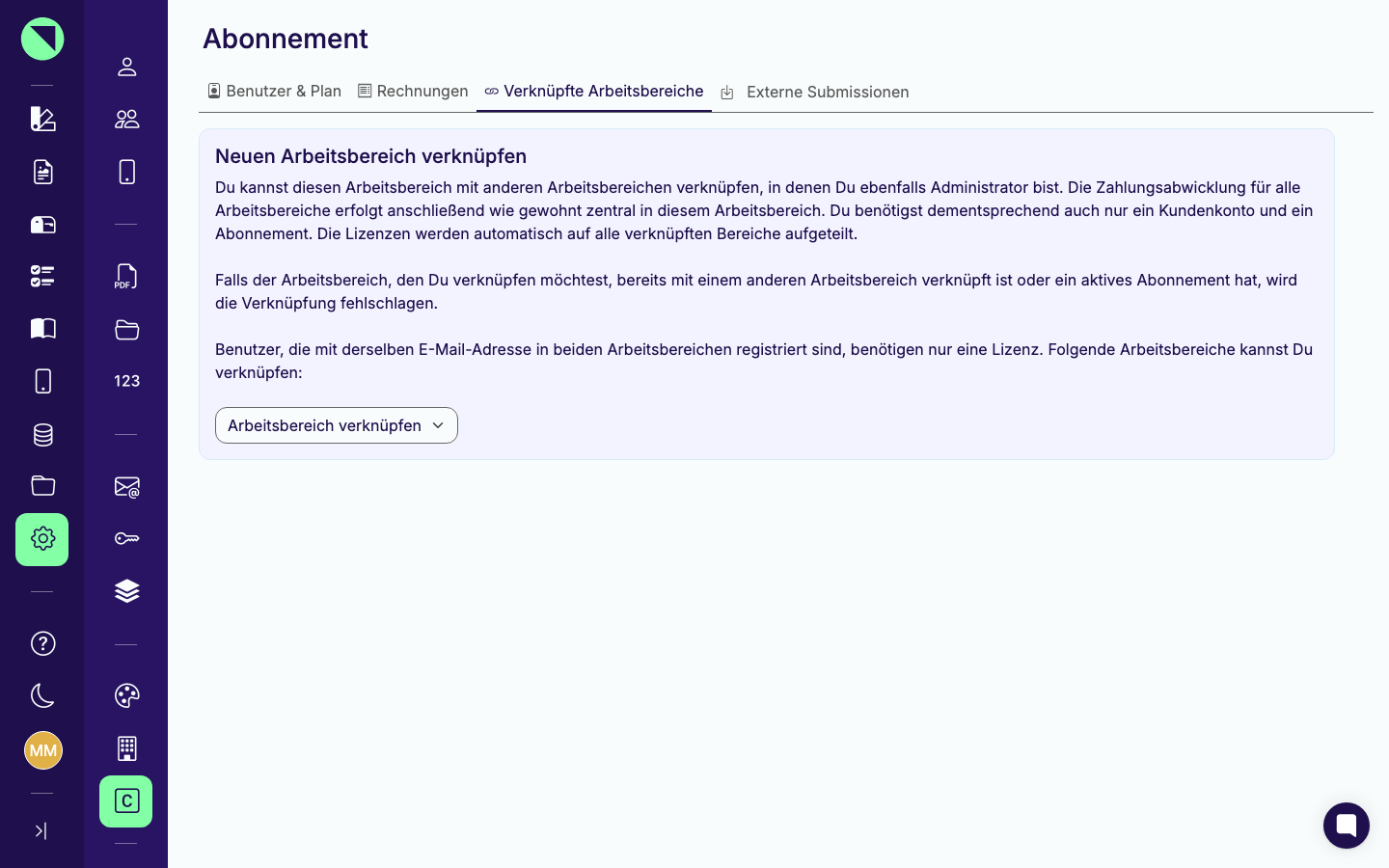
Abschnitt betitelt „Verknüpfte Arbeitsbereiche“Bist Du in mehreren Arbeitsbereichen Administrator, kannst Du diese verknüpfen: Ein Haupt-Arbeitsbereich übernimmt dann zentral die Lizenzen und Rechnungsstellung für alle verknüpften Arbeitsbereiche. Ein Benutzer mit identischer E-Mail-Adresse in mehreren verknüpften Arbeitsbereichen benötigt danach nur noch eine einzige Lizenz.
Was der Reiter zeigt, hängt vom Zustand ab:
| Zustand | Was Du siehst |
|---|---|
| Arbeitsbereich wird von einem anderen Arbeitsbereich verwaltet | Du kannst hier keine Verknüpfungen verwalten - das geht nur im Haupt-Arbeitsbereich. |
| Kein aktives Abo | Hinweis, zunächst ein Abo abzuschließen. |
| Bereits Haupt-Arbeitsbereich mit verknüpften Bereichen | Liste der verknüpften Arbeitsbereiche. |
| Keine verknüpfbaren Bereiche vorhanden | Entsprechender Hinweis. |
| Verknüpfbare Bereiche vorhanden | Auswahlliste zum Verknüpfen. |
Einen Arbeitsbereich verknüpfen
Abschnitt betitelt „Einen Arbeitsbereich verknüpfen“- Öffne die Auswahlliste „Arbeitsbereich verknüpfen“. Es listet nur Arbeitsbereiche, in denen Du ebenfalls Administrator bist.
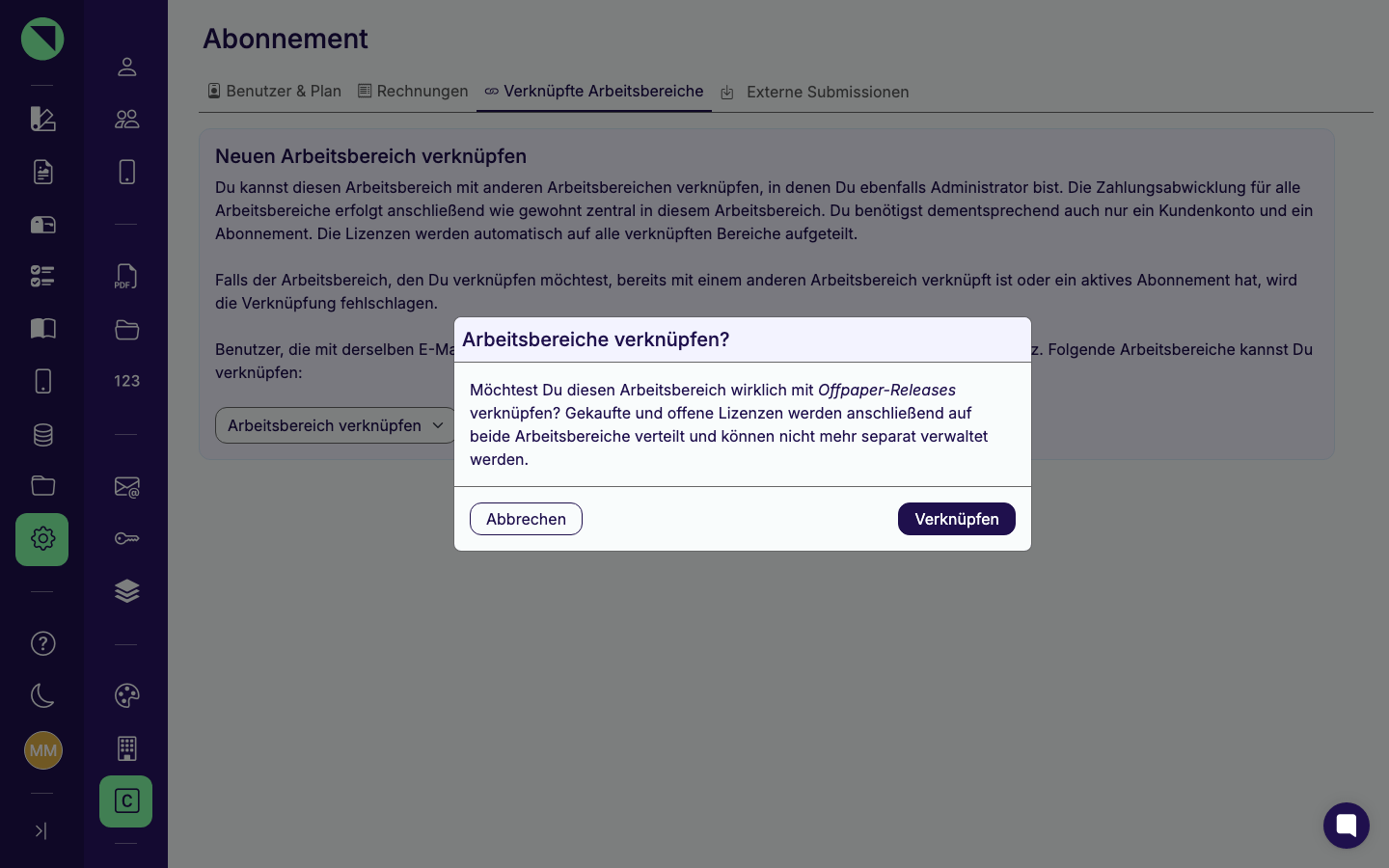
- Wähle einen Arbeitsbereich aus. Es öffnet sich der Bestätigungsdialog „Arbeitsbereiche verknüpfen?“ - er wiederholt noch einmal den Hinweis aus Verknüpfte Arbeitsbereiche, dass Lizenzen danach gemeinsam verwaltet werden.
- Bestätige mit „Verknüpfen“.
Eine Verknüpfung aufheben
Abschnitt betitelt „Eine Verknüpfung aufheben“Hinweise auf Plan und Lizenzen im Formularbaukasten
Abschnitt betitelt „Hinweise auf Plan und Lizenzen im Formularbaukasten“Nicht nur unter Lizenzen & Abo begegnet dir dein Abo. An mehreren Stellen weist der Formularbaukasten auf den aktuellen Stand hin und führt dich mit einem Klick an die passende Stelle im Konfigurator:
- Startseite: Ein Badge zeigt den aktuellen Plan; im Essential Plan steht daneben der Link
Plan ändern. Fehlen Lizenzen für vorhandene Benutzer, erscheint ein gelber Chip
„
{N}Lizenzen fehlen“, der direkt in den Schritt Benutzerlizenzen führt. Ein weiterer Chip zum Connect-Kontingent öffnet den Reiter Externe Submissionen. - Benutzerliste: Ist das Kontingent ausgeschöpft, verlinkt der Hinweis Buche hier weitere Lizenzen. hierher.
- Expert-Funktionen im Essential Plan: Wo eine Funktion den Expert Plan voraussetzt - etwa bei den API-Schlüsseln -, zeigt Offpaper einen Upgrade-Button. Je nach Situation lautet er Expert Plan 30 Tage kostenlos testen!, Auf Expert Plan upgraden! oder Expert Plan jetzt buchen!. In einem verwalteten Arbeitsbereich steht stattdessen der Hinweis, in den Master-Account zu wechseln, weil der Plan dort gebucht wird.
Häufig gestellte Fragen
Abschnitt betitelt „Häufig gestellte Fragen“Im Reiter Rechnungen. Die Tabelle listet jede Rechnung mit Nummer, Datum, Status und Betrag; je Zeile lädst Du sie als PDF herunter oder öffnest sie über Im Browser öffnen. Ohne aktives Abo bleibt der Reiter leer - dann brauchst Du zuerst ein aktives Abonnement.
Im Reiter Benutzer & Plan über den Button Abo anpassen. Der Konfigurator führt dich durch Plan, Benutzerlizenzen und Zusatzmodule; die Bestellübersicht rechts zeigt, was heute fällig wird. Änderungen werden sofort und anteilig für den laufenden Vertragszeitraum berechnet (siehe Abo anpassen).
Im Reiter Benutzer & Plan unten in der Karte Zahlung und Rechnung über Abo kündigen.
Der Dialog nennt das Enddatum, fragt nach dem Grund und bestätigt mit Ja, zum {Datum}
kündigen. Bis zum Enddatum bleiben alle Funktionen und Lizenzen erhalten, und Du kannst die
Kündigung über den Banner oben in Offpaper jederzeit zurücknehmen (siehe
Abo kündigen).
So viele, wie Personen damit arbeiten. Offpaper lizenziert pro Benutzer, nicht pro Gerät: Eine natürliche Person ist ein Benutzer und braucht eine Lizenz. Jeder Benutzer nutzt die Offpaper App auf bis zu zwei Mobilgeräten und zusätzlich im Browser. Teilen sich zwei Mitarbeiter die vier Geräte, brauchst Du zwei Lizenzen; arbeiten vier verschiedene Personen damit, brauchst Du vier (siehe Eine Person, ein Benutzer, eine Lizenz).
Den Preis je Lizenz zeigt dir der Konfigurator im Schritt Benutzerlizenzen und die Bestellübersicht rechts, abhängig von Plan und Abrechnungszeitraum. Zusätzliche Lizenzen werden anteilig für den restlichen Vertragszeitraum berechnet. Dieses Handbuch nennt keine Preise; die aktuelle Übersicht steht auf offpaper.de unter Preise.
Nein. Der Expert Plan ist nur mit jährlicher Abrechnung verfügbar. Den Essential Plan gibt es monatlich oder jährlich. Von monatlich auf jährlich wechselst Du jederzeit über Abo anpassen, der umgekehrte Wechsel ist nicht möglich.
Sofort und anteilig: Du zahlst für den restlichen Vertragszeitraum nur die Differenz, bereits bezahlte Essential-Beträge werden gutgeschrieben. Die Bestellübersicht zeigt den heute fälligen Betrag, bevor Du bestätigst. Alles landet auf einer Rechnung.
Du verlierst sofort alle Expert-Funktionen, zum Beispiel REST-API-Schlüssel und die App-Darstellung. Ein gebuchtes Offpaper Connect endet ebenfalls sofort. Die Bestellübersicht warnt vor dem Bestätigen ausdrücklich davor; der Differenzbetrag wird dir anteilig gutgeschrieben.
Ja. Dein Arbeitsbereich bleibt nach Ablauf der Testphase zunächst vollständig erhalten - inklusive aller Inhalte und Einstellungen - und Du kannst dich auch später für einen kostenpflichtigen Plan entscheiden. Meldet sich nach Ablauf der Testphase allerdings drei Monate lang niemand an, wird der Arbeitsbereich gelöscht; Du wirst vorher per E-Mail gewarnt, und jede erneute Anmeldung setzt die Drei-Monats-Frist zurück.
Nein. Weder die Anzahl der Formulare noch die Anzahl der Einsendungen ist begrenzt - unabhängig vom gebuchten Plan. Begrenzt sind ausschließlich die Benutzerlizenzen und, separat, das Kontingent für Offpaper Connect (siehe Reiter Externe Submissionen).
Nein. Der Plan gilt einheitlich für den gesamten Arbeitsbereich, nicht pro Benutzer oder Lizenz. Willst Du nur einem Teil des Teams Expert-Funktionen geben, brauchst Du dafür einen zweiten, eigenen Arbeitsbereich (siehe Abschnitt Einen Arbeitsbereich verknüpfen).
Nein. Zahlungsdaten gibst Du in ein eingebettetes Formular des Zahlungsanbieters Stripe ein; sie laufen nie über Offpaper. Offpaper sieht nur Kartentyp, die letzten vier Ziffern und das Ablaufdatum. Blockiert ein Werbe- oder Tracking-Blocker das Formular, erlaube die Seite kurz in deinem Blocker.
Siehe auch:
- Offpaper Connect - was Du mit dem hier gebuchten Kontingent machst: Aufgaben an Personen ohne Offpaper-Konto schicken
- Einstellungen - Benutzer - Benutzer einladen und verwalten, inklusive Hinweis bei aufgebrauchtem Lizenzkontingent
- Geräteverwaltung - die bis zu zwei Mobilgeräte je Benutzer einsehen und ein altes Gerät deaktivieren
- API-Schlüssel - eine der Expert-Funktionen, die beim Wechsel auf Essential entfallen
- Weitere Einstellungen - Arbeitsbereich wechseln, Zeitzone und Darstellung sowie Anlegen und Löschen eines einzelnen Arbeitsbereichs
- Rollen & Rechte - warum dieser Bereich nur für Administratoren sichtbar ist
- Preise auf offpaper.de - aktuelle Preise der Pläne und von Offpaper Connect sowie der Funktionsvergleich Essential, Expert und Enterprise
- AGB auf offpaper.de - Vertragslaufzeit, Kündigungsfrist und was nach Vertragsende mit den Daten passiert