

Formularbaukasten
Anmelden & Konto
Im Formularbaukasten anmelden, ein Offpaper-Konto erstellen, eine Einladung annehmen, das Passwort zurücksetzen und die Zwei-Faktor-Anmeldung einrichten.
Der Formularbaukasten läuft im Browser unter offpaper.app. Diese Seite zeigt, wie Du dort
hineinkommst - mit bestehenden Zugangsdaten, über eine Einladung oder mit einem ganz neuen
Konto - und was Du tust, wenn Passwort oder Authentifizierungs-App nicht mehr greifbar sind.
Die Anmeldung in der mobilen App beschreibt das App-Handbuch unter
Anmelden und Arbeitsbereich.
Anmelden
Abschnitt betitelt „Anmelden“- Öffne
offpaper.appim Browser. Du siehst die Anmeldemaske mit der Überschrift Willkommen bei Offpaper. - Trage E-Mail-Adresse und Passwort ein. Das Augen-Symbol im Passwortfeld zeigt die Eingabe im Klartext an.
- Klicke auf Anmelden. Der Button wird erst aktiv, wenn beide Felder ausgefüllt sind.
- Ist für dein Konto die Zwei-Faktor-Authentifizierung aktiv, fragt Offpaper jetzt den sechsstelligen Code aus deiner Authentifizierungs-App ab (siehe Zwei-Faktor-Authentifizierung).
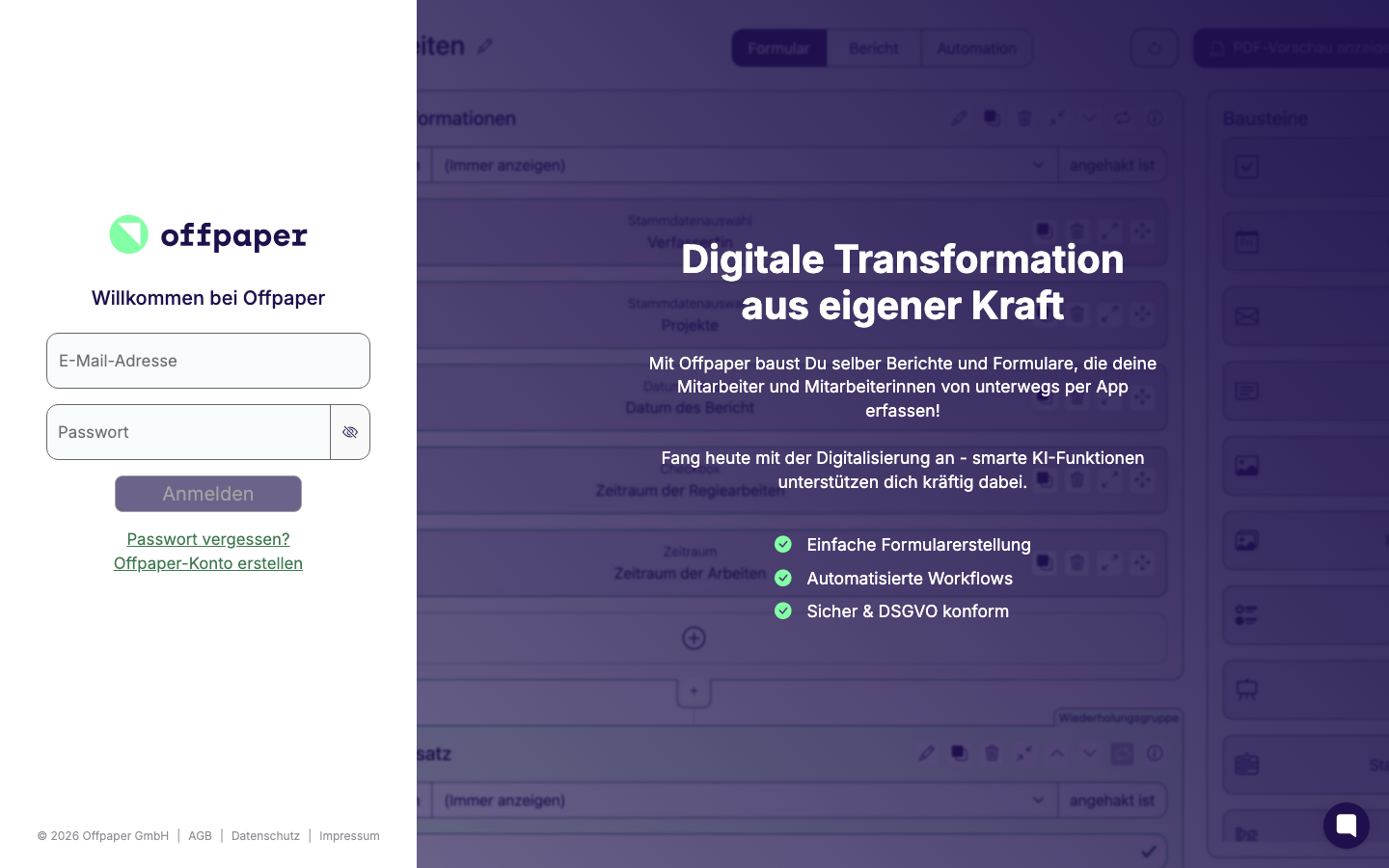
Passen E-Mail-Adresse und Passwort nicht zusammen, meldet Offpaper das direkt unter dem Formular; korrigiere die Eingabe oder nutze Passwort vergessen?. Nach der Anmeldung landest Du als Administrator auf dem Startbildschirm, als Anwender oder Autor direkt im Posteingang.
Ein Offpaper-Konto erstellen
Abschnitt betitelt „Ein Offpaper-Konto erstellen“Hat dein Unternehmen noch keinen Arbeitsbereich, legst Du ihn selbst an - kostenlos für einen Testzeitraum von 14 Tagen, ohne Kreditkarte und ohne Kündigung.
- Klicke auf der Anmeldemaske auf Offpaper-Konto erstellen.
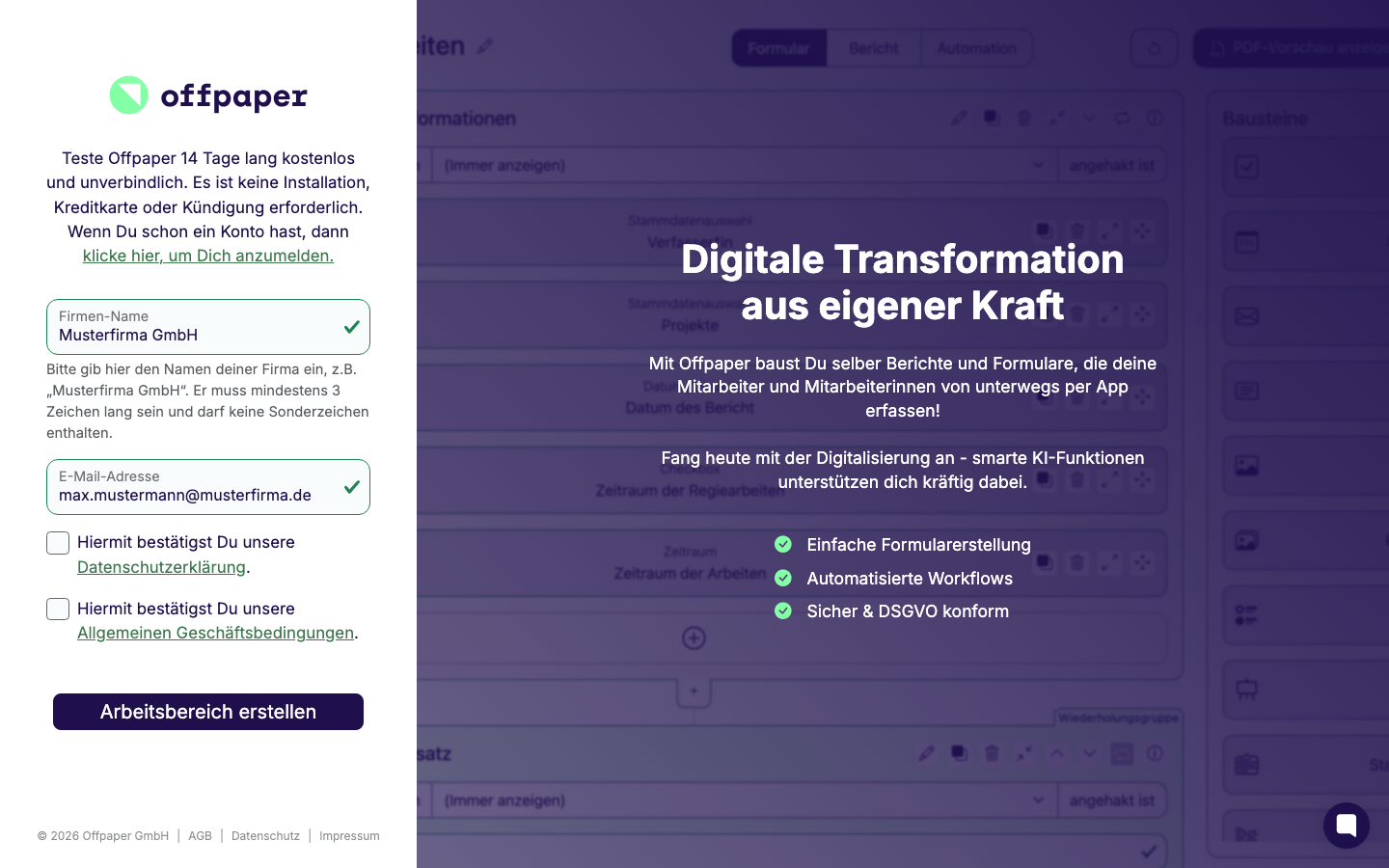
- Trage den Firmen-Namen ein - er wird zum Namen deines Arbeitsbereichs. Erlaubt sind mindestens drei Zeichen aus Buchstaben, Zahlen, Leerzeichen, Bindestrich und Unterstrich.
- Trage deine geschäftliche E-Mail-Adresse ein. Adressen von Freemail-Anbietern nimmt Offpaper nicht an; hast Du keine geschäftliche Adresse, reichst Du sie über den Link in der Meldung zur manuellen Prüfung ein.
- Bestätige Datenschutzerklärung und Allgemeine Geschäftsbedingungen über die beiden Kästchen.
- Klicke auf Arbeitsbereich erstellen. Offpaper schickt dir eine E-Mail - folge dem Link darin, um die Anmeldung abzuschließen. Kommt nichts an, sieh im Spam-Ordner nach.
Gibt es bereits einen Arbeitsbereich mit diesem Namen, fragt der Dialog Arbeitsbereich existiert bereits nach, was zutrifft: Du hast ihn selbst erstellt (dann meldest Du dich an), Du möchtest ihm beitreten (dann brauchst Du eine Einladung des Administrators), oder Du gehörst zu einer anderen Firma mit demselben Namen (dann wählst Du einen abweichenden Namen).
Der Einrichtungsassistent
Abschnitt betitelt „Der Einrichtungsassistent“Beim ersten Öffnen eines neuen Arbeitsbereichs führt dich ein kurzer Assistent durch drei Schritte. Er heißt im Browser-Tab „Einrichtung“ und erscheint nur ein einziges Mal:
- Angaben zu deinem Unternehmen - Telefonnummer, Firmengröße, Anzahl der Personen, die Offpaper voraussichtlich nutzen, Branche, eingesetzte Betriebssoftware und wie Du auf Offpaper aufmerksam geworden bist. Alle Felder sind Pflicht; Weiter wird erst aktiv, wenn sie ausgefüllt sind.
- Dein Firmenauftritt - optional Logo hochladen und Primär- und Sekundärfarbe wählen. Beides fließt in die App-Darstellung und in die Standard-Bericht-Einstellungen ein und lässt sich dort später ändern. Du kannst den Schritt mit Weiter überspringen.
- Demodaten - lässt Du das Kästchen Workspace mit Demodaten füllen? angehakt, legt Offpaper Beispielformulare, Stammdatentabellen und eine Kopf- und Fußzeile an, mit denen Du sofort ausprobieren kannst. Mit Zur Startseite landest Du auf dem Startbildschirm.
Eine Einladung annehmen
Abschnitt betitelt „Eine Einladung annehmen“Lädt dich ein Administrator in einen bestehenden Arbeitsbereich ein (siehe Benutzer), bekommst Du eine E-Mail mit einem Link. Er gilt sieben Tage.
- Öffne den Link. Die Seite begrüßt dich mit deinem Namen und nennt den Arbeitsbereich, dem Du beitrittst.
- Hast Du noch kein Offpaper-Konto, setzt Du hier dein Passwort (zweimal eingeben) - bei einem ganz neuen Arbeitsbereich zusätzlich Vor- und Nachname. Hast Du schon ein Konto zu dieser E-Mail-Adresse, gibst Du nur dein bestehendes Passwort ein.
- Bestätige die Allgemeinen Geschäftsbedingungen.
- Klicke auf Arbeitsbereich beitreten (bei einem neu angelegten Arbeitsbereich heißt der Button Arbeitsbereich aktivieren).
Bist Du gerade mit einem anderen Konto angemeldet, weist die Seite darauf hin, dass der Link nur für die eingeladene E-Mail-Adresse gilt - melde dich dann zuerst ab. Ist der Link abgelaufen oder wurde er schon benutzt, bitte den Administrator um eine neue Einladung.
Passwort vergessen
Abschnitt betitelt „Passwort vergessen“- Klicke auf der Anmeldemaske auf Passwort vergessen?. Das Passwortfeld verschwindet, es bleibt nur die E-Mail-Adresse.
- Trage deine E-Mail-Adresse ein und klicke auf Passwort zurücksetzen. Offpaper schickt dir einen Link, der sieben Tage gilt - auch hier lohnt bei Bedarf ein Blick in den Spam-Ordner.
- Öffne den Link und trage dein neues Passwort zweimal ein. Es braucht mindestens zehn Zeichen, darunter einen Klein- und einen Großbuchstaben sowie eine Zahl.
- Klicke auf Passwort ändern. Offpaper bestätigt die Änderung und leitet dich nach zehn Sekunden zur Anmeldemaske weiter.
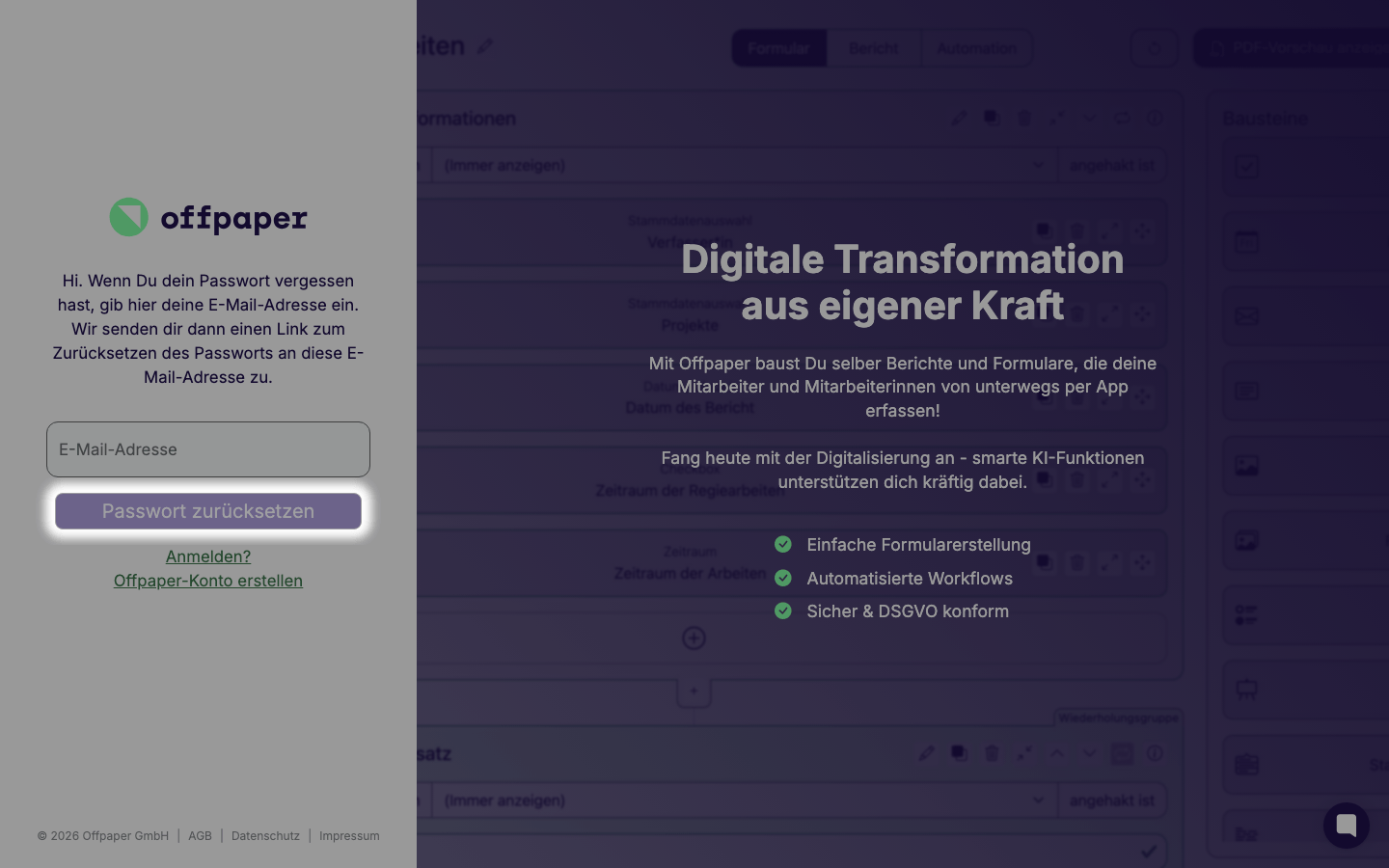
Meldet die Seite, dass der Link abgelaufen oder ungültig ist, fordere über Passwort vergessen? einfach einen neuen an.
Zwei-Faktor-Authentifizierung im Browser
Abschnitt betitelt „Zwei-Faktor-Authentifizierung im Browser“Hat ein Administrator für dein Konto die Zwei-Faktor-Authentifizierung eingeschaltet (siehe Rollen & Rechte), sichert ein zweiter Faktor deine Anmeldung ab: ein sechsstelliger Code aus einer Authentifizierungs-App auf deinem Handy.
Einrichten
Abschnitt betitelt „Einrichten“Die Einrichtung startet automatisch bei deiner nächsten Anmeldung:
- Scanne den angezeigten QR-Code mit dem Google Authenticator oder Microsoft Authenticator - die App legt einen Eintrag für Offpaper an.
- Gib den sechsstelligen Code ein, den die App anzeigt.
- Offpaper zeigt dir neun Wiederherstellungscodes. Kopiere sie über Alle Codes kopieren und bewahre sie sicher auf - jeder Code funktioniert genau einmal.
- Bestätige mit dem Kästchen, dass Du die Codes gespeichert hast, und klicke auf Weiter.
Anmelden mit Code oder Wiederherstellungscode
Abschnitt betitelt „Anmelden mit Code oder Wiederherstellungscode“Nach E-Mail-Adresse und Passwort fragt Offpaper den aktuellen Code aus der Authentifizierungs-App ab. Hast Du dein Handy nicht zur Hand, klicke auf Kein Zugriff auf deine Authentifizierungs-App? und gib stattdessen einen deiner Wiederherstellungscodes ein. Nach fünf falschen Eingaben bricht Offpaper ab und Du meldest dich neu an.
Nach einer Anmeldung per Wiederherstellungscode öffnet Offpaper automatisch den Dialog Benutzereinstellungen, damit Du die Zwei-Faktor-Authentifizierung zurücksetzen und beim nächsten Anmelden mit einer neuen App-Verknüpfung frisch einrichten kannst. Denselben Ablauf in der mobilen App beschreibt das App-Handbuch unter Zwei-Faktor-Authentifizierung.
Benutzereinstellungen: Passwort ändern und 2FA zurücksetzen
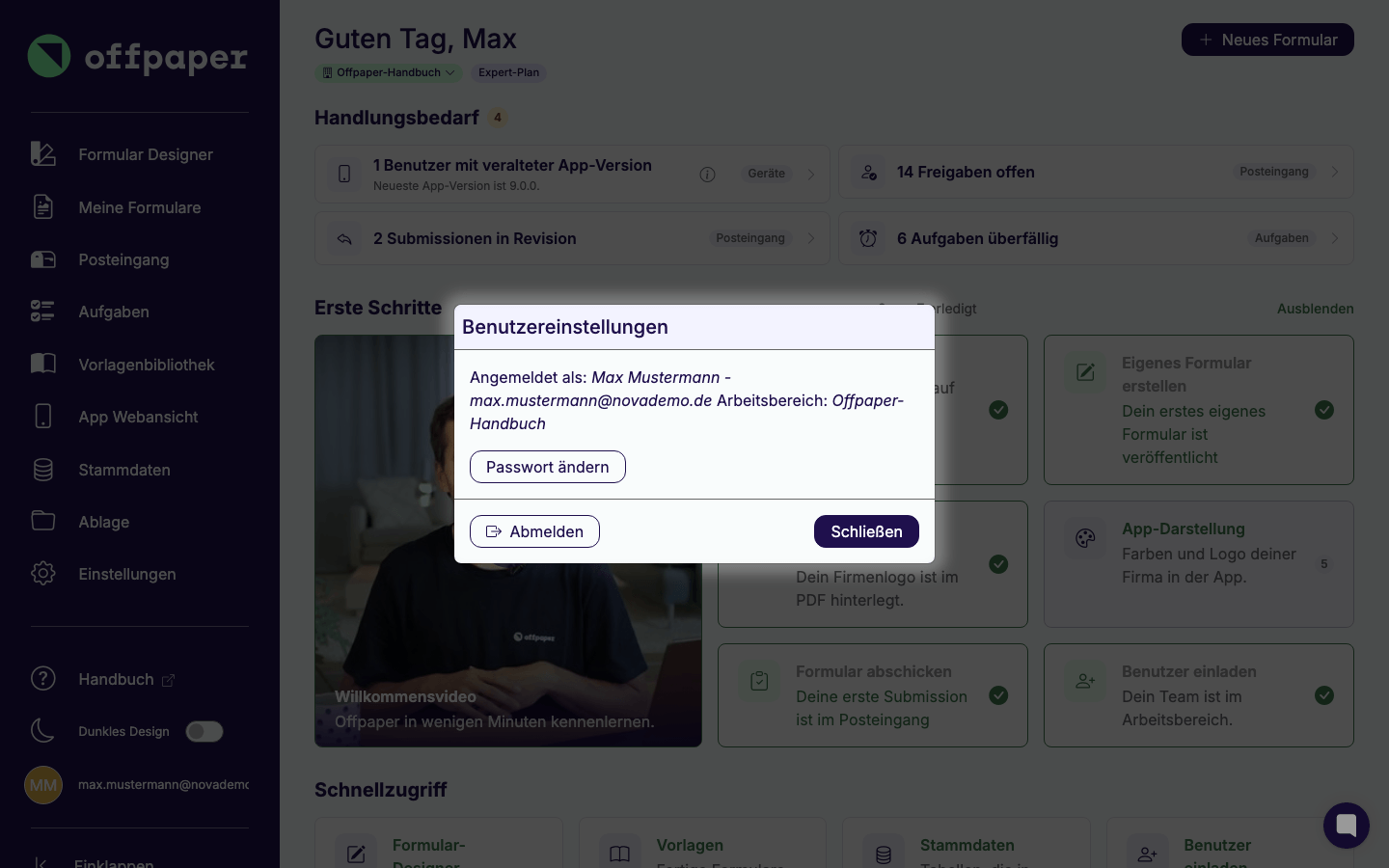
Abschnitt betitelt „Benutzereinstellungen: Passwort ändern und 2FA zurücksetzen“Ein Klick auf deinen Avatar unten in der Seitenleiste öffnet den Dialog Benutzereinstellungen. Er zeigt, als wer und in welchem Arbeitsbereich Du angemeldet bist, und bündelt alles rund um dein Konto: Passwort ändern, bei Bedarf die Zwei-Faktor-Authentifizierung zurücksetzen und abmelden.
Passwort ändern
Abschnitt betitelt „Passwort ändern“- Klicke auf Passwort ändern und trage dein aktuelles Passwort ein. Bestätige mit Weiter.
- Trage das neue Passwort zweimal ein - es gelten dieselben Anforderungen wie unter Passwort vergessen: mindestens zehn Zeichen, Klein- und Großbuchstabe, eine Zahl.
- Klicke auf Passwort ändern. Offpaper meldet dich anschließend auf allen Geräten ab; melde dich mit dem neuen Passwort wieder an.
Zwei-Faktor-Authentifizierung zurücksetzen
Abschnitt betitelt „Zwei-Faktor-Authentifizierung zurücksetzen“Der Button 2FA zurücksetzen erscheint nur, wenn die Zwei-Faktor-Authentifizierung für dein Konto eingerichtet ist. Nach der Eingabe deines Passworts und einer Sicherheitsabfrage löscht Offpaper die bestehende Verknüpfung, meldet dich auf allen Geräten ab und startet die Einrichtung bei der nächsten Anmeldung neu. Bis dahin ist dein Konto nur durch das Passwort geschützt.
Abmelden
Abschnitt betitelt „Abmelden“Auch das Abmelden läuft über diesen Dialog: Der Button Abmelden liegt unten links. Ein eigener Eintrag dafür in der Seitenleiste existiert nicht mehr - direkt über dem Avatar findest Du stattdessen die Einträge Handbuch und Dunkles Design (siehe Aufbau & Navigation).
Häufig gestellte Fragen
Abschnitt betitelt „Häufig gestellte Fragen“Die Rolle App-Benutzer ist nur für die Offpaper App gedacht. Der Formularbaukasten lehnt die Anmeldung mit dem Hinweis auf fehlende Berechtigungen ab und verweist auf die App. Soll ein App-Benutzer auch im Browser arbeiten, muss ein Administrator seine Rolle unter Benutzer ändern.
Beide Links gelten sieben Tage. Danach fordert ein Administrator eine neue Einladung an bzw. Du forderst über Passwort vergessen? einen neuen Link an.
Mindestens 10 Zeichen, darunter ein Kleinbuchstabe, ein Großbuchstabe und eine Zahl. Die Regel gilt überall, wo Du ein Passwort setzt: beim Annehmen einer Einladung, beim Zurücksetzen und beim Ändern in den Benutzereinstellungen.
Melde dich mit einem deiner Wiederherstellungscodes an, die Du bei der Einrichtung der Zwei-Faktor-Authentifizierung gespeichert hast. Danach öffnet sich der Dialog Benutzereinstellungen, in dem Du die Zwei-Faktor-Authentifizierung zurücksetzt und beim nächsten Anmelden neu einrichtest. Ohne Wiederherstellungscode kann auch der Offpaper-Support das Konto nicht wieder freischalten.
Nach einer Passwortänderung und nach dem Zurücksetzen der Zwei-Faktor-Authentifizierung meldet Offpaper dich aus Sicherheitsgründen auf allen Geräten ab. Melde dich einfach mit dem neuen Passwort wieder an.
Siehe auch:
- Startbildschirm - die erste Seite nach der Anmeldung für Administratoren
- Benutzer - Kollegen einladen, Rollen zuweisen, Passwörter zurücksetzen
- Rollen & Rechte - was die vier Rollen dürfen und wie die Zwei-Faktor-Pflicht gesetzt wird
- Lizenzen & Abo - was nach dem Testzeitraum kommt
- Anmelden und Arbeitsbereich - das Gegenstück in der mobilen App