

Formularbaukasten
Wiederholungsgruppen einrichten
Einen Bereich in eine Wiederholungsgruppe umwandeln, Mindest- und Höchstanzahl festlegen und wissen, wie Einträge in App und Bericht erscheinen.
Eine Wiederholungsgruppe ist ein Bereich, dessen Bausteine sich in der App nicht nur einmal, sondern beliebig oft als einzelne Einträge erfassen lassen - zum Beispiel ein Bereich „Mitarbeiter“, von dem es pro Baustelle mehrere Einträge geben kann. Das ist etwas anderes als ein Wiederholungsabschnitt, der einen kompletten Abschnitt mit mehreren Bereichen wiederholt - auf dieser Seite geht es ausschließlich um die Wiederholungsgruppe auf Bereichs-Ebene.
Wann eine Wiederholungsgruppe passt
Abschnitt betitelt „Wann eine Wiederholungsgruppe passt“Immer dann, wenn dieselben Felder mehrfach vorkommen können, aber vorher nicht feststeht, wie oft genau. Typische Beispiele:
- Mängel bei einer Begehung - jeder Mangel ein eigener Eintrag mit Beschreibung, Ort und Foto.
- Mitarbeiter auf einer Baustelle - ein Eintrag pro Person, z. B. für Name und Arbeitszeit.
- Positionen in einem Lieferschein - ein Eintrag pro gelieferter Position mit Menge und Bezeichnung.
Wiederholungsgruppen sind außerdem das Mittel der Wahl, wenn ein Formular gegen die Bausteine-Grenze pro Formular läuft - statt zehnmal dieselben Felder anzulegen, bildest Du sie einmal als Gruppe ab.
Bereich in eine Wiederholungsgruppe umwandeln (und zurück)
Abschnitt betitelt „Bereich in eine Wiederholungsgruppe umwandeln (und zurück)“- Öffne den Bereich und klicke in seiner Werkzeugleiste rechts oben auf das Wiederhol-Symbol. Ein Klick genügt - alle bereits vorhandenen Bausteine bleiben erhalten und dienen fortan als Vorlage für jeden einzelnen Eintrag.
- Vergib über das Zahnrad (Bereichseinstellungen) einen aussagekräftigen Namen, z. B. „Mitarbeiter“ statt des Platzhaltertexts, und optional eine Beschreibung als Hilfetext für den App-Benutzer, z. B. „Erfasse für jeden Mitarbeiter einen Eintrag“.
- Fertig. Der Name dient gleichzeitig als Überschrift in App und Bericht.
Ein erneuter Klick auf dasselbe Symbol macht die Umwandlung wieder rückgängig.
Löschst Du eine ganze Wiederholungsgruppe (nicht nur einen einzelnen Eintrag) über das Papierkorb-Symbol, fragt Offpaper im Dialog „Bereich löschen?“ noch einmal nach - bestätige mit „Ja, Wiederholungsgruppe löschen”.
Einstellungen der Wiederholungsgruppe
Abschnitt betitelt „Einstellungen der Wiederholungsgruppe“Über das Zahnrad in der Werkzeugleiste öffnest Du die Bereichseinstellungen. Zusätzlich zu Beschreibung und Anzeigebedingung, die es bei jedem Bereich gibt, kommen bei einer Wiederholungsgruppe zwei weitere Einstellungen hinzu.
Minimale und maximale Anzahl an Einträgen
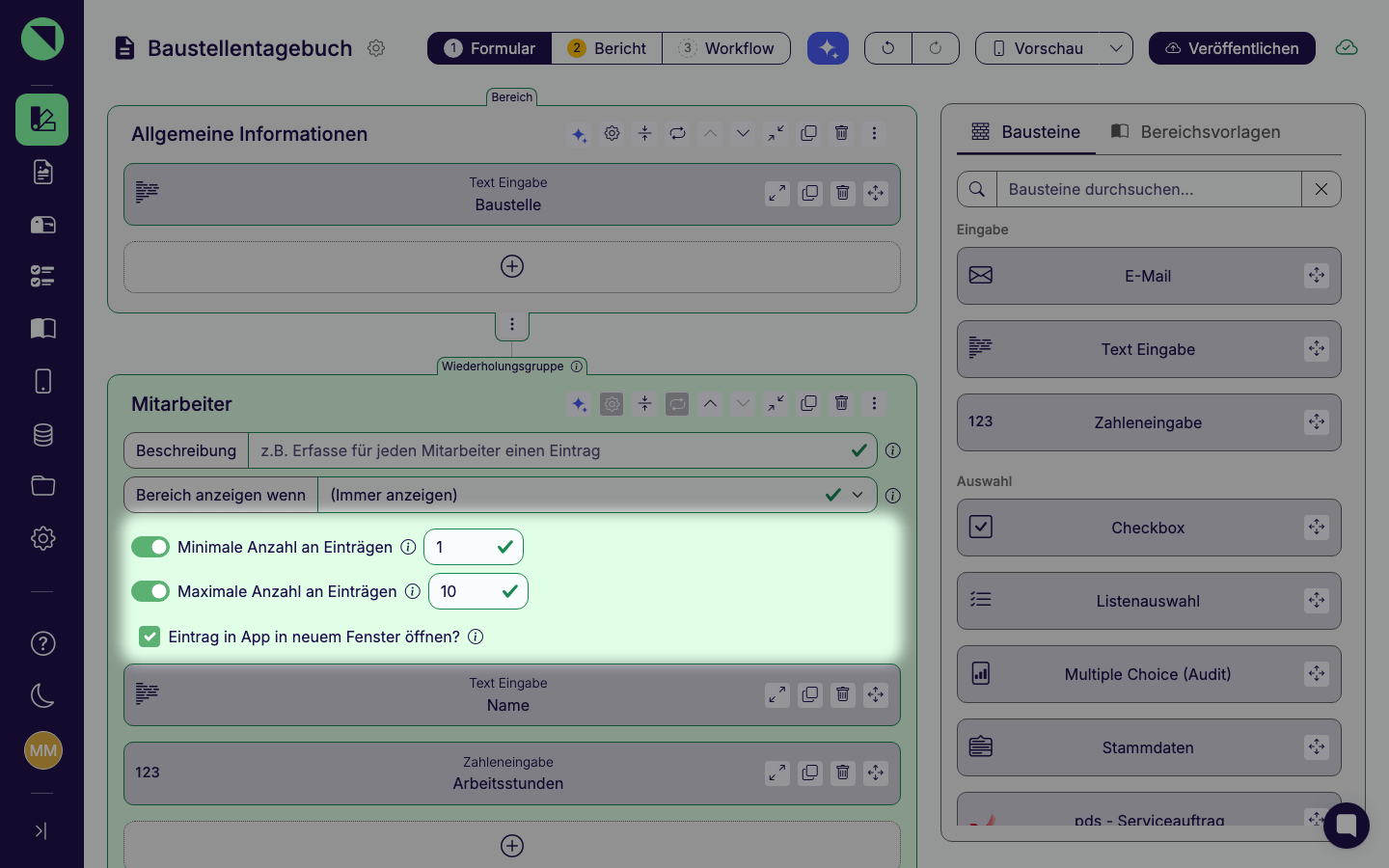
Abschnitt betitelt „Minimale und maximale Anzahl an Einträgen“Zwei Schalter legen fest, wie viele Einträge Pflicht sind: Minimale Anzahl an Einträgen und Maximale Anzahl an Einträgen, jeweils mit einem Eingabefeld Minimalwert bzw. Maximalwert. Sind beide Schalter aus, bleibt die Gruppe optional - sie kann auch komplett leer bleiben. Aktivierst Du den Minimal-Schalter, ist der Minimalwert automatisch mit 1 vorbelegt.
Eintrag in der App: Liste oder eigenes Fenster
Abschnitt betitelt „Eintrag in der App: Liste oder eigenes Fenster“Die Checkbox Eintrag in App in neuem Fenster öffnen? ist bei einer neu umgewandelten Wiederholungsgruppe von vornherein angehakt: Jeder Eintrag öffnet in der App einen eigenen Bildschirm mit Weiter/Zurück und einer Anzeige „X von Y“ - sinnvoll bei umfangreichen Einträgen, etwa mit mehreren Fotos oder einer Unterschrift. Nimmst Du den Haken heraus, klappt jeder Eintrag stattdessen direkt in der Liste auf - platzsparend und praktisch, wenn ein Eintrag nur wenige Felder enthält.
Copilot für diese Gruppe
Abschnitt betitelt „Copilot für diese Gruppe“Wie bei jedem Bereich lässt sich auch für eine Wiederholungsgruppe die KI-Spracheingabe aktivieren - für das ganze Formular in den Formulareinstellungen (Zahnrad neben dem Formularnamen) oder, wenn dort Nur in ausgewählten Bereichen gewählt ist, über das Copilot-Symbol in der Werkzeugleiste der Gruppe. Der App-Benutzer kann die Gruppe dann per Spracheingabe befüllen, statt jedes Feld einzeln auszufüllen.
Was als Eintragstitel in der App erscheint
Abschnitt betitelt „Was als Eintragstitel in der App erscheint“Es gibt keine eigene Einstellung für einen Titel-Baustein oder eine Sortierung. In der App-Liste steht vor jedem Eintrag seine laufende Nummer, dahinter automatisch der Wert des ersten Bausteins der Gruppe, der sich dafür eignet - z. B. 1. Eintrag: Müller oder 2. Eintrag: 7:30h:
- Geeignet: Text Eingabe, Zahleneingabe, E-Mail, Listenauswahl, Stammdaten, Formel, Arbeitszeit.
- Nicht geeignet: alle anderen Bausteine, z. B. Foto (einzeln), Foto (mehrfach), Unterschrift, Skizze, Checkbox, Multiple Choice (Audit), Datum / Uhrzeit, Geo-Position.
Enthält die Gruppe keinen geeigneten Baustein, zeigt die App nur die fortlaufende Nummer an (1. Eintrag, 2. Eintrag …).
Verhalten beim Ausfüllen in der App
Abschnitt betitelt „Verhalten beim Ausfüllen in der App“In der App tippt der Benutzer auf Eintrag hinzufügen, um einen weiteren Eintrag anzulegen. Jeder Eintrag lässt sich bearbeiten, duplizieren, nach oben oder unten verschieben und löschen - die Reihenfolge in der Liste richtet sich danach, in welcher Reihenfolge Einträge angelegt oder verschoben wurden.
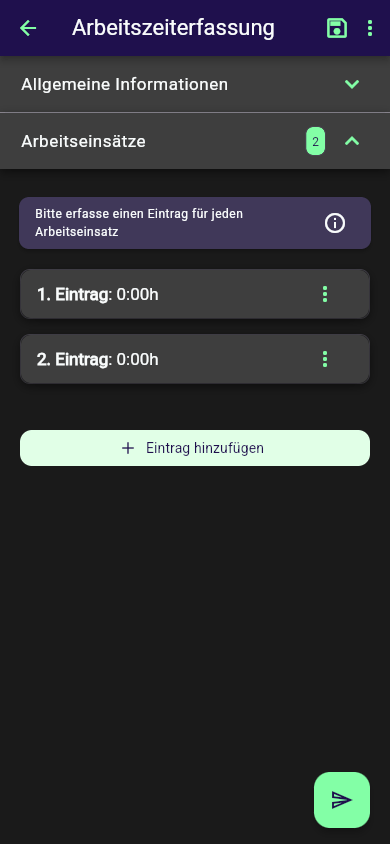
Ist die maximale Anzahl erreicht, lässt sich kein weiterer Eintrag mehr anlegen. Unterschreitet die Anzahl das Minimum, blockiert die App sowohl das Absenden des Formulars als auch das Löschen eines weiteren Eintrags. Den kompletten Ablauf aus Sicht des App-Benutzers zeigt die Seite Wiederholungsgruppen im Mobile-App-Handbuch.
Zusammenspiel mit Abhängigkeiten und Formeln
Abschnitt betitelt „Zusammenspiel mit Abhängigkeiten und Formeln“Bausteine innerhalb einer Wiederholungsgruppe lassen sich nur innerhalb derselben Gruppe als Wert für Anzeigebedingungen oder Formeln verwenden - nicht von außerhalb der Gruppe und nicht aus einer anderen Wiederholungsgruppe. Umgekehrt geht es schon: Ein Baustein in der Gruppe darf sich auf Bausteine in einfachen Bereichen außerhalb beziehen, etwa um ein Feld nur einzublenden, wenn im Kopfbereich des Formulars ein bestimmter Auftragstyp gewählt ist. Jede Bedingung gilt dabei pro Eintrag: Blendest Du z. B. ein Feld ein, wenn ein Baustein in derselben Gruppe einen bestimmten Wert hat, prüft Offpaper das für jeden Eintrag einzeln.
Von außerhalb der Gruppe erreichst Du die Werte trotzdem - über zwei Funktionen im
Formel-Baustein: sum(block) bildet die Summe,
product(block) das Produkt aller Einträge eines Bausteins in der Gruppe.
Innerhalb eines Bausteins der Gruppe selbst (z. B. Formel oder Text Eingabe) steht dir über das
$-Symbol zusätzlich die Variable „Eintragsindex“ zur Verfügung - sie liefert die laufende
Nummer des aktuellen Eintrags.
Eine Vorbelegung funktioniert innerhalb der Gruppe ganz normal: Jeder neue Eintrag startet mit denselben vorbelegten Werten.
Wiederholungsgruppen im Bericht, Posteingang und Workflow
Abschnitt betitelt „Wiederholungsgruppen im Bericht, Posteingang und Workflow“Im PDF-Bericht stellst Du eine Wiederholungsgruppe wahlweise als Tabelle (Standard) oder als Liste dar, jeweils mit eigenen Layout-Optionen und einem automatisch gebildeten oder frei vergebenen Eintragstitel - Details dazu findest Du im PDF-Designer.
Wie viele Einträge der App-Benutzer erfasst hat, gibst Du über die Metavariable Anzahl
Einträge aus. Sie steht in der Variablenauswahl (über das $-Symbol) in der Gruppe
Metavariablen, sobald das Formular mindestens eine Wiederholungsgruppe oder einen
Wiederholungsabschnitt enthält; nach der Auswahl wählst Du die Gruppe bzw. den Abschnitt, der
gezählt werden soll, und erhältst einen Chip nach dem Muster Anzahl Einträge ({Name}). Die
Metavariable funktioniert überall dort, wo Du Variablen einsetzt - in Berichten, in E-Mails, in
PDF-Dateinamen und in Webhooks (siehe PDF-Designer) -
etwa für einen Satz wie „Es wurden 7 Positionen erfasst.“ im Bericht. Eine Wiederholungsgruppe,
die selbst in einem Wiederholungsabschnitt liegt, lässt sich nicht zählen, weil ihre Anzahl je
Abschnittseintrag unterschiedlich wäre.
Im Posteingang erscheint eine Wiederholungsgruppe als eigener Block: eine Kopfzeile mit Bereichsname und Anzahl der Einträge, darunter jeder Eintrag einzeln.
Nutzt Du einen Daten-Webhook im Workflow, erzeugt Offpaper für jeden Eintrag der Gruppe ein eigenes Datenobjekt und sendet alle Einträge gemeinsam als Liste.
Ein Dokumentzähler lässt sich nicht auf einen Stammdaten-Baustein anwenden, der innerhalb einer Wiederholungsgruppe liegt - platziere ihn außerhalb der Gruppe, wenn Du ihn zählen willst.
Einbetten in Abschnitte
Abschnitt betitelt „Einbetten in Abschnitte“Über das Pfeile-Zusammen-Symbol in ihrer Werkzeugleiste (Tooltip „Wiederholungsgruppe in neuen Abschnitt einbetten“) bettest Du eine Wiederholungsgruppe genau wie einen einfachen Bereich in einen neuen Abschnitt ein. Das Symbol steht nur auf der obersten Ebene des Formulars zur Verfügung - liegt die Gruppe bereits in einem Abschnitt, zeigt die Werkzeugleiste stattdessen nur noch Herauslösen.
Häufig gestellte Fragen
Abschnitt betitelt „Häufig gestellte Fragen“Nutze im Formel-Baustein außerhalb der Gruppe die Funktion sum(block) für die Summe oder
product(block) für das Produkt aller Einträge eines Bausteins in der Gruppe.
Weil kein Baustein am Anfang der Gruppe als Eintragstitel taugt. Geeignet sind zum Beispiel Text Eingabe, Zahleneingabe oder Listenauswahl - platziere einen davon an erster Stelle.
Nein. Eine Wiederholungsgruppe enthält nur Bausteine, keine weiteren Bereiche oder Wiederholungsgruppen. Willst Du mehrere Bereiche gemeinsam wiederholen, nutze stattdessen einen Wiederholungsabschnitt.
Bausteine, die vorher einzeln im PDF-Bericht platziert waren, entfernt Offpaper beim Umwandeln automatisch aus dem Bericht. Binde sie danach über die Wiederholungsgruppe selbst neu ein, als Tabelle oder Liste im PDF-Designer.
Lass den Schalter Minimale Anzahl an Einträgen ausgeschaltet - dann kann die Gruppe auch komplett leer bleiben.
Füge über das $-Symbol die Metavariable Anzahl Einträge ein und wähle die
Wiederholungsgruppe aus. Sie liefert die Zahl der erfassten Einträge und funktioniert in
Berichten, E-Mails, Dateinamen und Webhooks - zum Beispiel für einen Satz wie „Es wurden 7
Positionen erfasst.“ Details unter
Wiederholungsgruppen im Bericht, Posteingang und Workflow.
Siehe auch:
- Formular-Designer - Grundbegriffe Bereich und Wiederholungsgruppe
- Abschnitte & Wiederholungsabschnitte - mehrere Bereiche zusammenfassen und als Ganzes wiederholbar machen
- Abhängigkeiten & Vergleichsoperatoren - Anzeigebedingungen einrichten
- Bausteine & Feldtypen - Formel-Baustein mit
sum()undproduct() - PDF-Designer - Wiederholungsgruppen als Tabelle oder Liste im Bericht
- Wiederholungsgruppen - dieselbe Mehrfach-Logik aus Sicht des App-Benutzers
- Glossar - kurze Definitionen aller Fachbegriffe