

Formularbaukasten
Startbildschirm
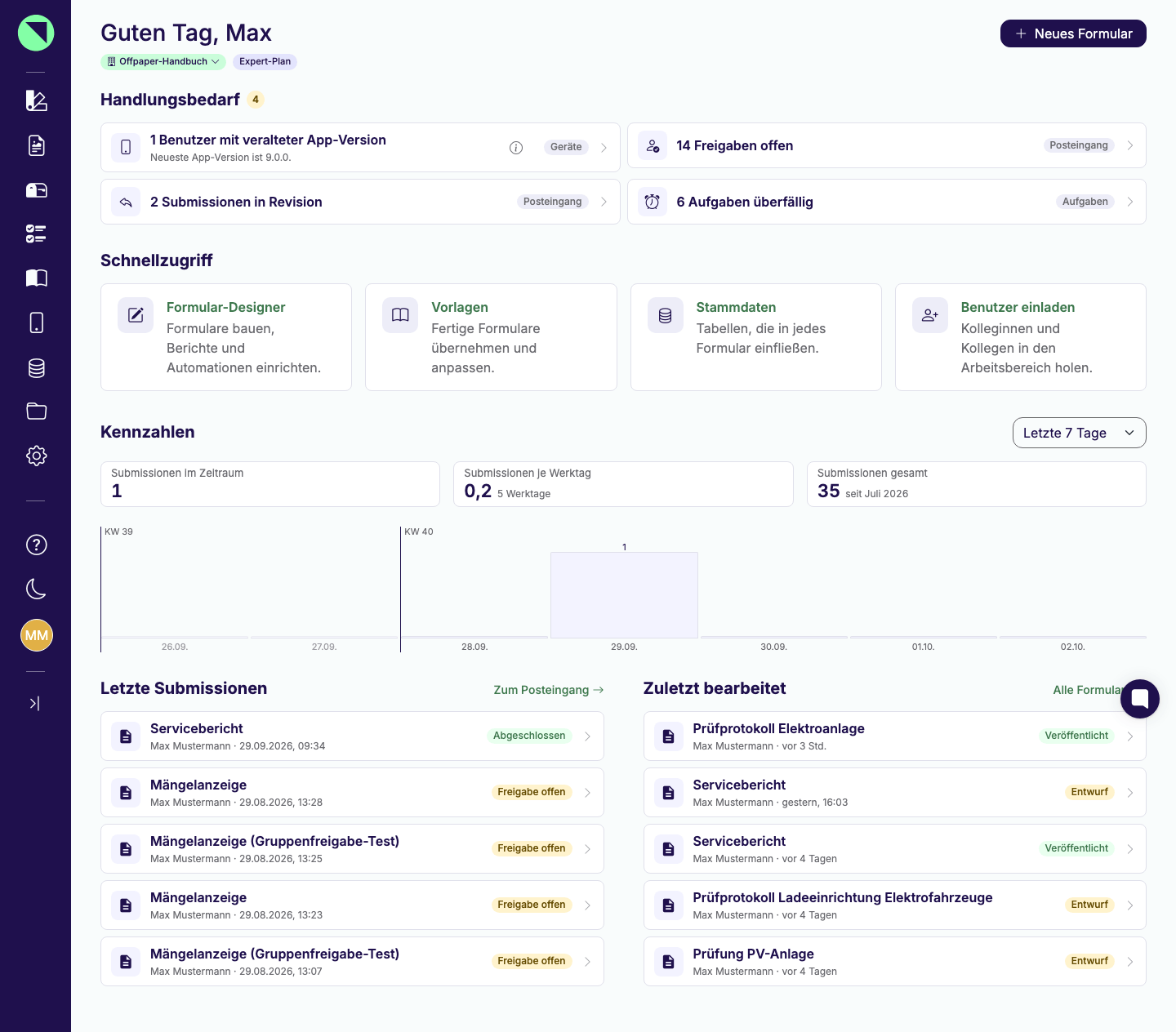
Die erste Seite nach der Anmeldung im Formularbaukasten - Handlungsbedarf, Erste Schritte, Schnellzugriff, Kennzahlen und letzte Einsendungen.
Der Startbildschirm ist die erste Seite, die Du als Administrator nach der Anmeldung im Formularbaukasten siehst. Er begrüßt dich mit deinem Vornamen, zeigt auf einen Blick, wo in deinem Arbeitsbereich etwas zu tun ist, und bündelt die häufigsten Einstiege. Sobald die ersten Einsendungen eingegangen sind, kommen Kennzahlen und die letzten Einsendungen dazu.
Wo finde ich den Startbildschirm?
Abschnitt betitelt „Wo finde ich den Startbildschirm?“Nach der Anmeldung öffnet er sich von selbst. Von jeder anderen Seite aus kommst Du zurück, indem Du oben in der Seitenleiste auf das Offpaper-Logo klickst.
Kopfzeile: Begrüßung, Neues Formular und Chips
Abschnitt betitelt „Kopfzeile: Begrüßung, Neues Formular und Chips“Ganz oben steht die Begrüßung passend zur Tageszeit („Guten Morgen“, „Guten Tag“, „Guten Abend“ oder „Gute Nacht“) mit deinem Vornamen - ist keiner hinterlegt, mit deiner E-Mail-Adresse. Rechts daneben öffnet der Button Neues Formular ein leeres Formular im Formular-Designer.
Unter der Begrüßung liegen kleine Chips mit den Eckdaten deines Arbeitsbereichs. Die Tabelle zeigt, was sie bedeuten und was ein Klick darauf bewirkt.
| Chip | Was er zeigt | Was ein Klick bewirkt |
|---|---|---|
| Firma (Gebäude-Symbol) | Den Namen deines aktuellen Arbeitsbereichs. | Bist Du Mitglied in mehreren Arbeitsbereichen, trägt der Chip einen Pfeil und wechselt den Arbeitsbereich: Bis neun Arbeitsbereiche klappt eine Liste auf, ab zehn öffnet sich der Dialog Arbeitsbereich auswählen mit Suchfeld. Mehr dazu unter Weitere Einstellungen. |
| Plan | „Essential-Plan“, „Expert-Plan“ oder „Enterprise-Plan“. | Nur im Essential Plan klickbar - führt zu Lizenzen & Abo, um den Plan zu ändern. |
| Lizenzen (gelb) | Wie viele Lizenzen fehlen. Erscheint nur, wenn mehr Benutzer als Lizenzen vorhanden sind. | Führt zu Lizenzen & Abo. |
| Connect | Dein gebuchtes Kontingent für externe Einsendungen („Connect 25“, „Connect 50“ oder „Connect 100“). Erscheint nur mit gebuchtem Offpaper Connect. | Öffnet in Lizenzen & Abo den Reiter Externe Submissionen mit dem aktuellen Verbrauch. |
Handlungsbedarf
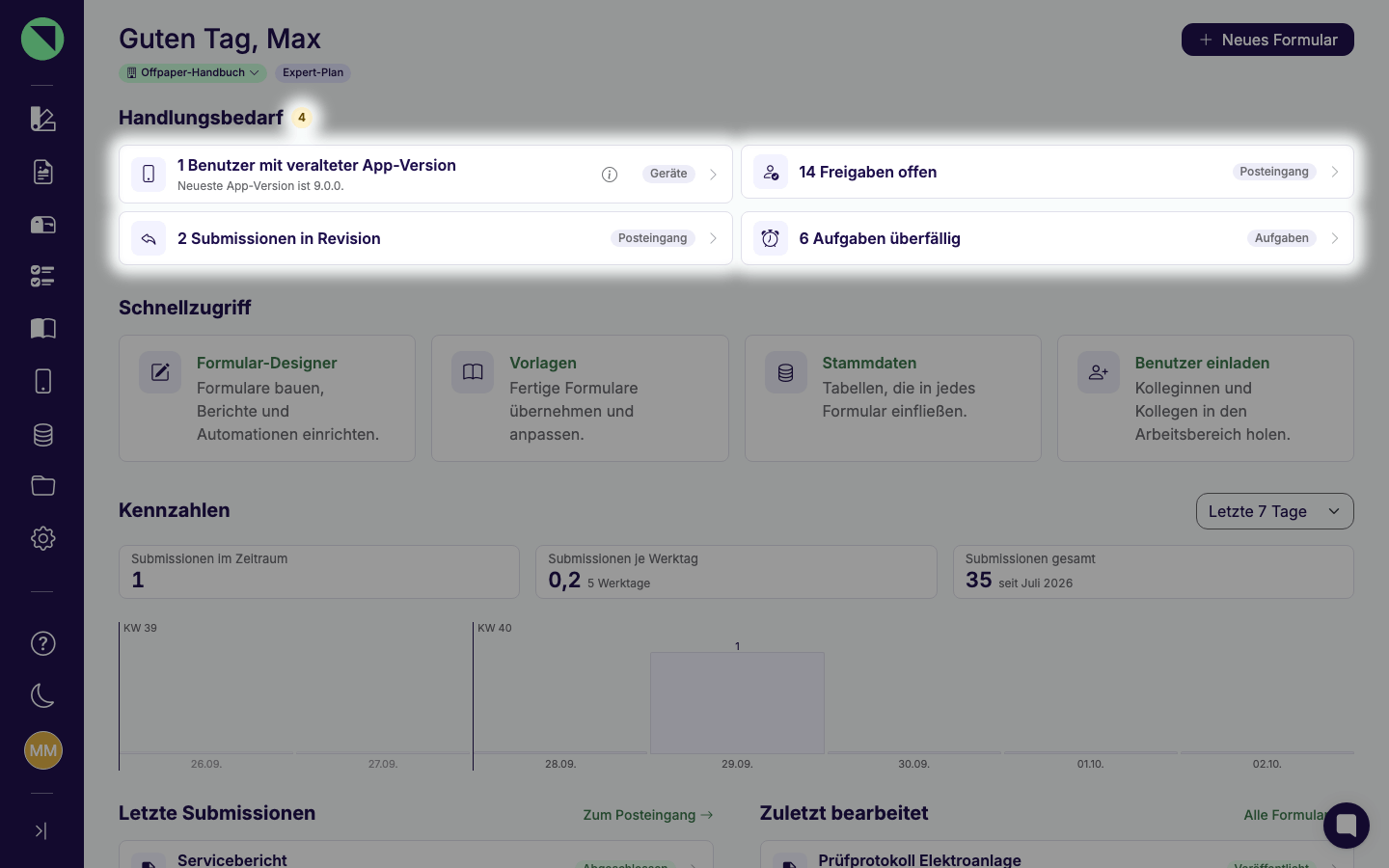
Abschnitt betitelt „Handlungsbedarf“Der Abschnitt Handlungsbedarf erscheint nur, wenn es in deinem Arbeitsbereich etwas zu tun gibt; die Zahl neben der Überschrift zählt die Einträge. Fehlt der Abschnitt, ist alles in Ordnung. Jeder Eintrag trägt rechts ein Badge, das sagt, zu welchem Bereich er gehört, und führt per Klick direkt dorthin.
Benutzer ohne Lizenz
Abschnitt betitelt „Benutzer ohne Lizenz“Hat dein Arbeitsbereich mehr Benutzer als Lizenzen, meldet ein Eintrag mit dem Badge Lizenzen, wie viele Benutzer sich deshalb gerade nicht in der App anmelden können. Ein Klick führt zu Lizenzen & Abo. Wie Offpaper Lizenzen auf Benutzer verteilt, steht unter Benutzer.
Veraltete App-Versionen
Abschnitt betitelt „Veraltete App-Versionen“Nutzt mindestens ein Mobilgerät in deinem Arbeitsbereich noch eine alte Version der Offpaper App, zählt ein Eintrag mit dem Badge Geräte die betroffenen Benutzer. So gehst Du damit um:
- Klicke auf den Info-Button des Eintrags. Der Dialog Veraltete App-Versionen listet jeden betroffenen Benutzer mit seinen Geräten und der dort installierten Version.
- Bitte die Benutzer, die App aus dem App Store oder Google Play zu aktualisieren - wie das geht, steht im App-Handbuch unter Download & Installation.
- Wird ein Gerät nicht mehr genutzt, entfernst Du es in den Benutzerdetails des Benutzers über das Mülleimer-Symbol - so gibst Du auch einen Geräteplatz frei, siehe Geräteverwaltung.
Offene Freigaben, Revisionen und überfällige Aufgaben
Abschnitt betitelt „Offene Freigaben, Revisionen und überfällige Aufgaben“Im Expert Plan kommen drei weitere Einträge dazu, sobald es etwas zu erledigen gibt:
- Freigaben offen (Badge Posteingang) - Einsendungen, die in einem Freigabe-Workflow auf eine Entscheidung warten. Ein Klick öffnet den Posteingang, gefiltert auf den Status „Freigabe offen“.
- Submissionen in Revision (Badge Posteingang) - Einsendungen, die nach einer Ablehnung zur Überarbeitung zurückgegeben wurden. Ein Klick öffnet den Posteingang, gefiltert auf „Revision“.
- Aufgaben überfällig (Badge Aufgaben) - Aufgaben, deren Fälligkeitsdatum überschritten ist. Ein Klick öffnet die Aufgabenübersicht.
Erste Schritte
Abschnitt betitelt „Erste Schritte“In einem neu angelegten Arbeitsbereich zeigt der Startbildschirm Administratoren den Abschnitt Erste Schritte: eine nummerierte Liste, die dich zu den wichtigsten Einrichtungsschritten führt. Ein Fortschrittsbalken zählt mit („X von Y erledigt“), der nächste offene Schritt ist hervorgehoben. Offpaper hakt die Schritte anhand deiner tatsächlichen Daten von selbst ab - Du musst nichts manuell bestätigen. Sind alle Schritte erledigt, verschwindet der Abschnitt.
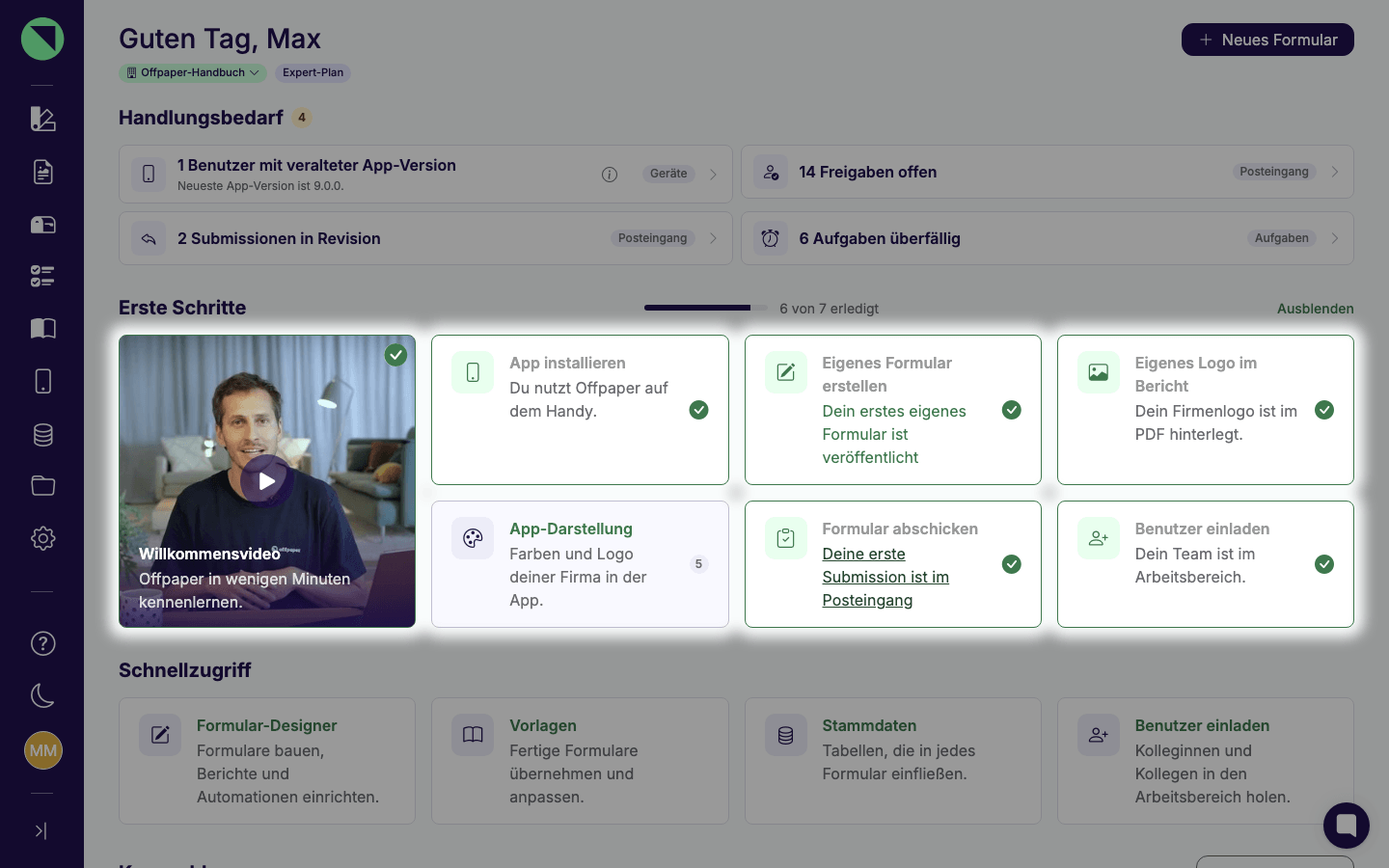
Die Tabelle zeigt alle Schritte, was ein Klick öffnet und wann Offpaper den Schritt als erledigt abhakt.
| Schritt | Was ein Klick öffnet | Erledigt, sobald |
|---|---|---|
| Willkommensvideo | Eine Videokachel, die das Einführungsvideo auf YouTube in einem neuen Browser-Tab öffnet. | Du die Kachel angeklickt hast. |
| App installieren | Den Dialog Offpaper-App installieren mit zwei QR-Codes für den App Store und Google Play - siehe Download & Installation. | Sich ein Mobilgerät in deinem Arbeitsbereich angemeldet hat. |
| Formular abschicken | Die App-Webansicht, in der Du ein Formular direkt im Browser ausfüllst und abschickst. | Die erste Einsendung eingegangen ist - der Schritt verlinkt dann auf den Posteingang. |
| Eigenes Logo im Bericht | Die Bericht-Einstellungen, in denen Du das Offpaper-Logo in der Kopfzeile deiner Berichte durch dein Firmenlogo ersetzt. | Ein eigenes Logo hinterlegt ist. |
| App-Darstellung (nur Expert Plan) | Die App-Darstellung, um Farben und Logo deiner Firma in der App einzurichten. | Die App-Darstellung angepasst ist. |
| Eigenes Formular erstellen | Den Formular-Designer - mit dem Copilot, aus einer Vorlage oder von Grund auf. | Dein erstes eigenes Formular veröffentlicht ist. |
| Benutzer einladen | Die Seite Benutzer, um Kollegen in den Arbeitsbereich einzuladen. | Mindestens ein weiterer Benutzer im Arbeitsbereich ist. |
Schritte, die für deinen Arbeitsbereich nicht gelten, fehlen in der Liste - die Nummerierung bleibt trotzdem lückenlos.
Schnellzugriff
Abschnitt betitelt „Schnellzugriff“Der Abschnitt Schnellzugriff bündelt vier Kacheln mit den häufigsten Einstiegen. Die ganze Kachel ist klickbar.
| Kachel | Wohin es geht |
|---|---|
| Formular-Designer | Ein neues Formular anlegen, Berichte und Automationen einrichten - siehe Formular-Designer. |
| Vorlagen | Mit einem fertigen Formular aus der Vorlagenbibliothek starten und es anpassen. |
| Stammdaten | Tabellen anlegen, die in jedes Formular einfließen - siehe Stammdaten. |
| Benutzer einladen | Direkt zum Einladen eines neuen Benutzers - siehe Benutzer. |
Kennzahlen
Abschnitt betitelt „Kennzahlen“Sobald in deinem Arbeitsbereich die erste Einsendung eingegangen ist, zeigt der Abschnitt Kennzahlen, wie viel in deinem Team erfasst wird. Rechts neben der Überschrift wählst Du den Zeitraum: Heute, Letzte 7 Tage (Standard), Letzte 30 Tage, Diese Woche, Dieser Monat, Dieses Quartal oder Dieses Jahr. Deine Wahl merkt sich Offpaper in diesem Browser.
Drei Kacheln fassen den gewählten Zeitraum zusammen; ein Klick auf jede führt in den Posteingang:
- Submissionen im Zeitraum - die Zahl der Einsendungen im gewählten Zeitraum. Darunter steht der Trend zur Vorperiode: ein grünes Dreieck nach oben bei mehr, ein gelbes nach unten bei weniger Einsendungen.
- Submissionen je Werktag - der Durchschnitt pro Werktag im Zeitraum.
- Submissionen gesamt - alle Einsendungen seit dem ersten Monat deines Arbeitsbereichs
(„seit
{Monat Jahr}“).
Darunter zeigt ein Balkendiagramm den Verlauf: je nach Zeitraum pro Tag, pro Kalenderwoche oder pro Monat. Wochenenden sind blasser dargestellt. Fährst Du mit der Maus über einen Balken, nennt ein Tooltip Datum und Anzahl. Beim Zeitraum Heute und ohne eine einzige Einsendung im Zeitraum entfällt das Diagramm.
Letzte Submissionen und Zuletzt bearbeitet
Abschnitt betitelt „Letzte Submissionen und Zuletzt bearbeitet“Am unteren Rand stehen zwei Listen nebeneinander, jede mit höchstens fünf Einträgen. Beide erscheinen nur, wenn es dafür Einträge gibt.
Letzte Submissionen zeigt die jüngsten Einsendungen mit Formularname, Ersteller und Uhrzeit. Ein Badge nennt den Status: Abgeschlossen, Freigabe offen, Freigabe abgelehnt, Revision, Fehlgeschlagen oder Automation fehlgeschlagen. Der Link Zum Posteingang öffnet den vollständigen Posteingang.
Zuletzt bearbeitet zeigt die Formulare, an denen zuletzt gearbeitet wurde, mit Bearbeiter, Uhrzeit und dem Badge Veröffentlicht oder Entwurf. Der Link Alle Formulare öffnet Meine Formulare. Die mitgelieferten Demo-Formulare tauchen hier erst auf, wenn jemand sie verändert hat.
Balken am oberen Rand
Abschnitt betitelt „Balken am oberen Rand“Unabhängig vom Startbildschirm blendet Offpaper auf jeder Seite einen Balken am oberen Rand ein, wenn dein Arbeitsbereich Aufmerksamkeit braucht:
- Testzeitraum - läuft dein Arbeitsbereich noch ohne Abo, nennt der Balken das Datum, an dem der Testzeitraum endet; danach wird er rot. Über Offpaper kaufen wechselst Du unter Lizenzen & Abo in den Essential oder Expert Plan. Mit aktivem Abo verschwindet der Balken.
- Wartungsarbeiten - angekündigte Wartungsfenster mit Datum und Uhrzeit, schließbar über das X.
- Gesperrter Arbeitsbereich - bei einem Zahlungsproblem hilft nur der Kontakt zum Support über den Link im Balken, siehe Weitere Einstellungen.
Häufig gestellte Fragen
Abschnitt betitelt „Häufig gestellte Fragen“Den Startbildschirm gibt es nur für die Rolle Administrator. Anwender und Autoren landen nach der Anmeldung direkt im Posteingang - auch ein Klick auf das Offpaper-Logo führt sie dorthin. Das ist kein Fehler.
Klicke oben in der Seitenleiste auf das Offpaper-Logo. Als Administrator landest Du damit von jeder Seite aus wieder auf dem Startbildschirm.
Die Kennzahlen erscheinen erst, sobald in deinem Arbeitsbereich die erste Einsendung eingegangen ist. Auch die Listen Letzte Submissionen und Zuletzt bearbeitet zeigt Offpaper nur, wenn es dafür Einträge gibt. Ein leerer Startbildschirm ist deshalb kein Fehler.
Mindestens ein Mobilgerät in deinem Arbeitsbereich hat noch eine alte Version der Offpaper App installiert. Der Info-Button neben dem Eintrag öffnet den Dialog Veraltete App-Versionen mit den betroffenen Benutzern und Geräten. Bitte die Benutzer, die App zu aktualisieren; Geräte, die niemand mehr nutzt, entfernst Du in den Benutzerdetails - siehe Veraltete App-Versionen.
Ja, über den Link Ausblenden rechts neben dem Fortschrittsbalken. Das Ausblenden gilt für den ganzen Arbeitsbereich, also auch für andere Administratoren. Sind alle Schritte erledigt, verschwindet die Liste von selbst.
Über den Eintrag Handbuch unten in der Seitenleiste. Er öffnet in einem neuen Browser-Tab das Handbuchkapitel, das zum gerade geöffneten Bildschirm passt. Die Neuigkeiten zu den Offpaper-Releases findest Du im Handbuch unter Neuigkeiten.
Siehe auch:
- Anmelden & Konto - wie Du überhaupt auf den Startbildschirm kommst
- Aufbau & Navigation - die Seitenleiste, über die Du alle Bereiche erreichst
- Schnellstart - vom Startbildschirm zum ersten fertigen Formular
- Posteingang - alle Einsendungen, auf die Kennzahlen und Listen verweisen
- Rollen & Rechte - warum nur Administratoren den Startbildschirm sehen
- Neuigkeiten - was sich mit jedem Offpaper-Release ändert