

Benutzer
Kollegen einladen, Rollen vergeben und Lizenzen zuweisen.
Formularbaukasten
Die Übersichtsseite der Einstellungen im Formularbaukasten - alle Einstellungen in vier Gruppen, das Suchfeld und welche Rolle was davon sieht.
Ein Klick auf Einstellungen in der Seitenleiste öffnet die Übersichtsseite Einstellungen: alle Einstellungen deines Arbeitsbereichs als Kacheln in vier Gruppen - Benutzer, Dokumente & Dateien, Schnittstellen und Arbeitsbereich. Jede Kachel trägt ein Symbol, den Namen und einen Satz dazu, worum es geht; bei Einstellungen mit mehreren Unterseiten stehen stattdessen deren Namen als kleine Chips auf der Kachel. Ein Klick auf die Kachel oder einen Chip öffnet die jeweilige Seite.
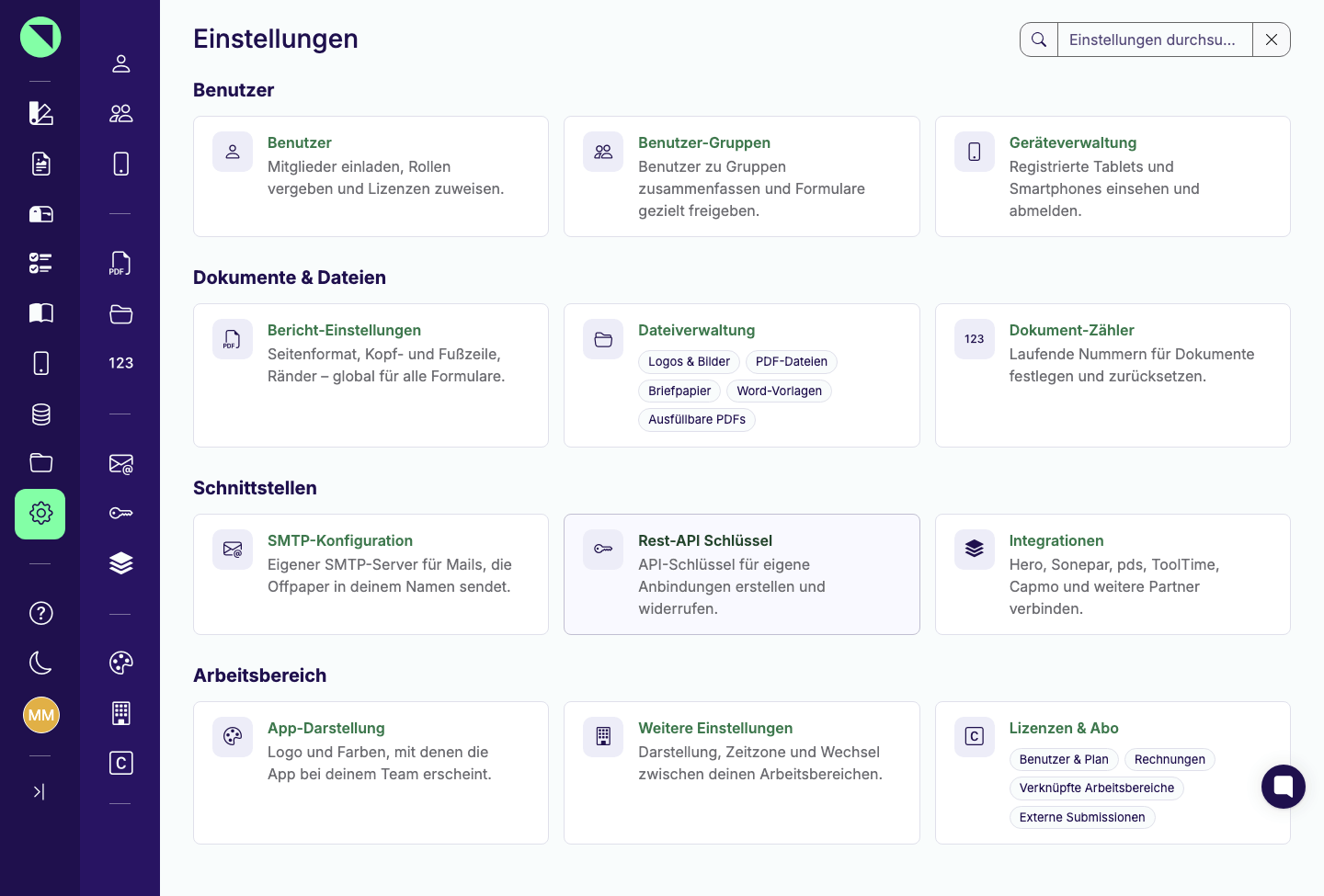
Seitenleiste → Einstellungen (Zahnrad-Symbol). Innerhalb der Einstellungen zeigt eine eigene Seitenleiste links dieselben Einträge in denselben vier Gruppen - ausgeklappt mit Gruppenüberschriften, eingeklappt durch Trennlinien getrennt. So wechselst Du zwischen den Einstellungsseiten, ohne zur Übersicht zurückzukehren.
Oben rechts liegt das Suchfeld Einstellungen durchsuchen. Während Du tippst, bleiben nur die Kacheln stehen, deren Titel, Beschreibung oder Unterpunkte zu deiner Eingabe passen - „Briefpapier“ findet zum Beispiel die Kachel Dateiverwaltung, „Rechnungen“ die Kachel Lizenzen & Abo. Leere Gruppen blendet Offpaper dabei aus.
Benutzer
Kollegen einladen, Rollen vergeben und Lizenzen zuweisen.
Benutzer-Gruppen
Benutzer zu Gruppen zusammenfassen und Formulare gezielt für Gruppen freigeben.
Geräteverwaltung
Angemeldete Smartphones und Tablets einsehen und nicht mehr genutzte Geräte abmelden.
Bericht-Einstellungen
Seitenformat, Kopf- und Fußzeile oder Briefpapier sowie Seitenränder als Profile für alle Berichte festlegen.
Dateiverwaltung
Logos & Bilder, PDF-Dateien, Briefpapier, Word-Vorlagen und ausfüllbare PDFs zentral hochladen und verwalten.
Dokument-Zähler
Laufende Nummern für Berichte festlegen und zurücksetzen.
SMTP-Konfiguration
Einen eigenen Mail-Server hinterlegen, damit Offpaper E-Mails in deinem Namen versendet.
Rest-API Schlüssel
API-Schlüssel für eigene Anbindungen erstellen und widerrufen.
Integrationen
Hero, Sonepar, pds, ToolTime, Capmo und weitere Partnersysteme verbinden.
App-Darstellung
Logo und Farben deiner Firma, mit denen die Offpaper App bei deinem Team erscheint.
Weitere Einstellungen
Zwischen Arbeitsbereichen wechseln, die Zeitzone einstellen und zwischen hellem und dunklem Design wählen - die einzige Kachel für alle Rollen.
Lizenzen & Abo
Benutzer & Plan, Rechnungen, verknüpfte Arbeitsbereiche und externe Submissionen.
Der Menüpunkt heißt jetzt Bericht-Einstellungen und liegt in der Gruppe Dokumente & Dateien. Inhalt und Funktionen sind unverändert: Dort legst Du weiterhin Kopf- und Fußzeile, Briefpapier und Seitenränder für deine Berichte fest - siehe Bericht-Einstellungen.
Er heißt jetzt Weitere Einstellungen und liegt in der Gruppe Arbeitsbereich. Dort wechselst Du zwischen deinen Arbeitsbereichen, stellst die Zeitzone ein und wählst zwischen hellem und dunklem Design - siehe Weitere Einstellungen.
Alle anderen Einstellungen sind Administratoren vorbehalten. Als Anwender oder Autor siehst Du nur Weitere Einstellungen, um den Arbeitsbereich zu wechseln und die Darstellung zu wählen. Das ist kein Fehler - siehe Rollen & Rechte.
Tippe oben rechts in das Suchfeld Einstellungen durchsuchen. Die Suche durchsucht Titel, Beschreibung und die Unterpunkte der Kacheln - „Briefpapier“ findet zum Beispiel die Kachel Dateiverwaltung.
Siehe auch: