
Formularbaukasten
Cloud-Entwürfe
Alle offenen Cloud-Entwürfe deines Arbeitsbereichs im Blick - Inhalt ansehen, gesperrte Entwürfe entsperren und Entwürfe an Kollegen übertragen.
Ein Cloud-Entwurf ist ein angefangenes Formular, das ein Benutzer in der App noch nicht abgeschickt, aber in der Cloud gespeichert hat. Als Administrator siehst Du im Formularbaukasten alle offenen Cloud-Entwürfe deines Arbeitsbereichs an einem Ort: Wer arbeitet gerade woran, wann wurde zuletzt etwas geändert, und auf welchem Gerät ist ein Entwurf gerade geöffnet. Hängt ein Mitarbeiter fest, weil sein Entwurf auf einem anderen Gerät gesperrt ist, oder soll ein Kollege einen angefangenen Bericht übernehmen, erledigst Du das direkt hier.
Wo finde ich die Cloud-Entwürfe?
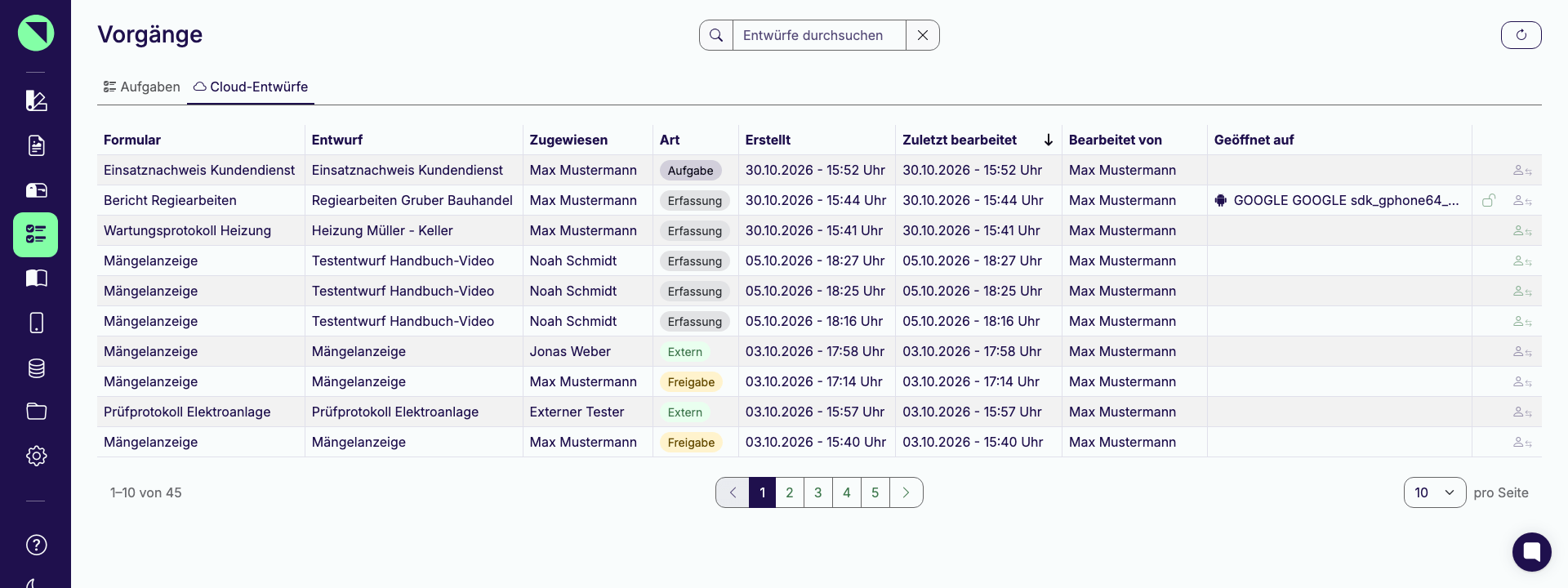
Abschnitt betitelt „Wo finde ich die Cloud-Entwürfe?“Klicke in der Seitenleiste auf Vorgänge (Checklisten-Symbol). Als Administrator siehst Du dort zwei Reiter: Aufgaben mit der Aufgabenübersicht und Cloud-Entwürfe (Wolken-Symbol). Benutzer ohne Administrator-Rolle sehen unter Vorgänge nur die Aufgabenübersicht, ohne Reiter.
Gibt es offene Cloud-Entwürfe, nennt der Startbildschirm sie außerdem unter Handlungsbedarf. Ein Klick auf den Eintrag führt direkt in diese Übersicht.
Aufbau der Übersicht
Abschnitt betitelt „Aufbau der Übersicht“Neben der Überschrift Vorgänge stehen das Suchfeld Entwürfe durchsuchen und rechts der Button Neu laden. Die Tabelle ist nach Zuletzt bearbeitet sortiert, der zuletzt geänderte Entwurf steht oben. Sortieren, Suchen je Spalte und Blättern funktionieren wie in der Aufgabenübersicht.
Spalten der Tabelle
Abschnitt betitelt „Spalten der Tabelle“Die folgende Übersicht erklärt jede Spalte.
| Spalte | Inhalt |
|---|---|
| Formular | Das Formular, zu dem der Entwurf gehört. |
| Entwurf | Der Name des Entwurfs, den der Benutzer in der App vergeben hat. |
| Zugewiesen | Bei wem der Entwurf liegt, also wer ihn in seiner App sieht. |
| Art | Woher der Entwurf stammt, siehe Arten von Cloud-Entwürfen. |
| Erstellt | Wann der Entwurf angelegt wurde. |
| Zuletzt bearbeitet | Wann er zuletzt gespeichert wurde. |
| Bearbeitet von | Wer ihn zuletzt gespeichert hat. |
| Geöffnet auf | Ist der Entwurf gerade auf einem Gerät geöffnet und damit für alle anderen gesperrt, steht hier der Gerätename mit einem Symbol für Android oder iOS und seit wann er dort geöffnet ist. Ist der Name lang, siehst Du die Uhrzeit vollständig in der Leseansicht. Bleibt die Spalte leer, ist der Entwurf frei. |
Arten von Cloud-Entwürfen
Abschnitt betitelt „Arten von Cloud-Entwürfen“Die Spalte Art zeigt für jeden Entwurf ein farbiges Etikett. Fährst Du mit der Maus darüber, erklärt ein Tooltip die Art.
| Art | Bedeutung |
|---|---|
| Erfassung | Ein Entwurf, den der Benutzer selbst begonnen hat, ohne Aufgabe. |
| Aufgabe | Ein Entwurf zu einer zugewiesenen Aufgabe. |
| Freigabe | Ein Entwurf aus einer Freigabe: Die freigebende Person prüft gerade eine Einsendung. |
| Extern | Ein Entwurf zu einer externen Einsendung über einen Link, siehe Offpaper Connect. |
Einen Cloud-Entwurf ansehen
Abschnitt betitelt „Einen Cloud-Entwurf ansehen“Ein Klick auf eine Zeile öffnet den Entwurf in einer eigenen Ansicht mit der Überschrift Entwurf: und dem Namen des Entwurfs. Sie ist wie die Detailansicht einer Einsendung im Posteingang aufgebaut: rechts die Werte nach Bereichen, links die Karte Entwurf mit Formular, Datum der letzten Änderung, der Person, bei der der Entwurf liegt, und gegebenenfalls dem Gerät, auf dem er gerade geöffnet ist. Bei Entwürfen mit mehreren Bereichen springst Du darunter über Inhalt zu einem Bereich. Über die Symbole oben rechts lädst Du die Ansicht neu und klappst alle Bereiche auf oder zu.
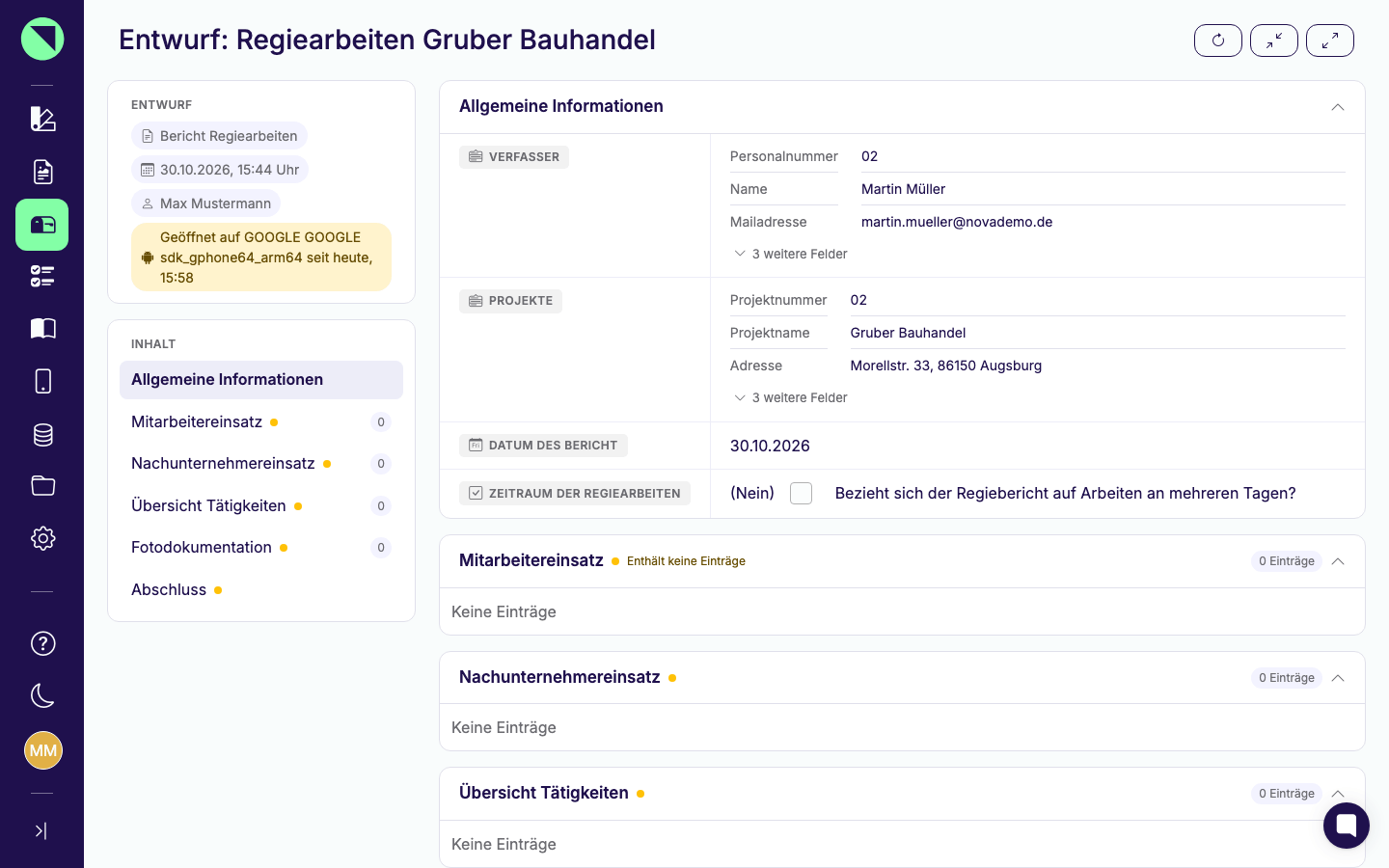
Die Ansicht zeigt den Stand, den der Benutzer zuletzt in die Cloud gespeichert hat. Ändern lässt sich hier nichts. Weiterbearbeitet wird ein Entwurf in der mobilen App oder in der App-Webansicht.
Auch aus der Aufgabenübersicht heraus öffnest Du den Cloud-Entwurf einer noch offenen Aufgabe mit einem Klick auf die Zeile.
Einen gesperrten Entwurf entsperren
Abschnitt betitelt „Einen gesperrten Entwurf entsperren“Damit nicht zwei Personen gleichzeitig am selben Entwurf arbeiten, sperrt die App einen Cloud-Entwurf, solange er in der mobilen App auf einem Gerät geöffnet ist. In der App-Webansicht im Browser wird ein Entwurf nicht gesperrt. Ist das Gerät gerade nicht greifbar, kommt der Benutzer auf keinem anderen Gerät an seinen Entwurf. Das löst Du so:
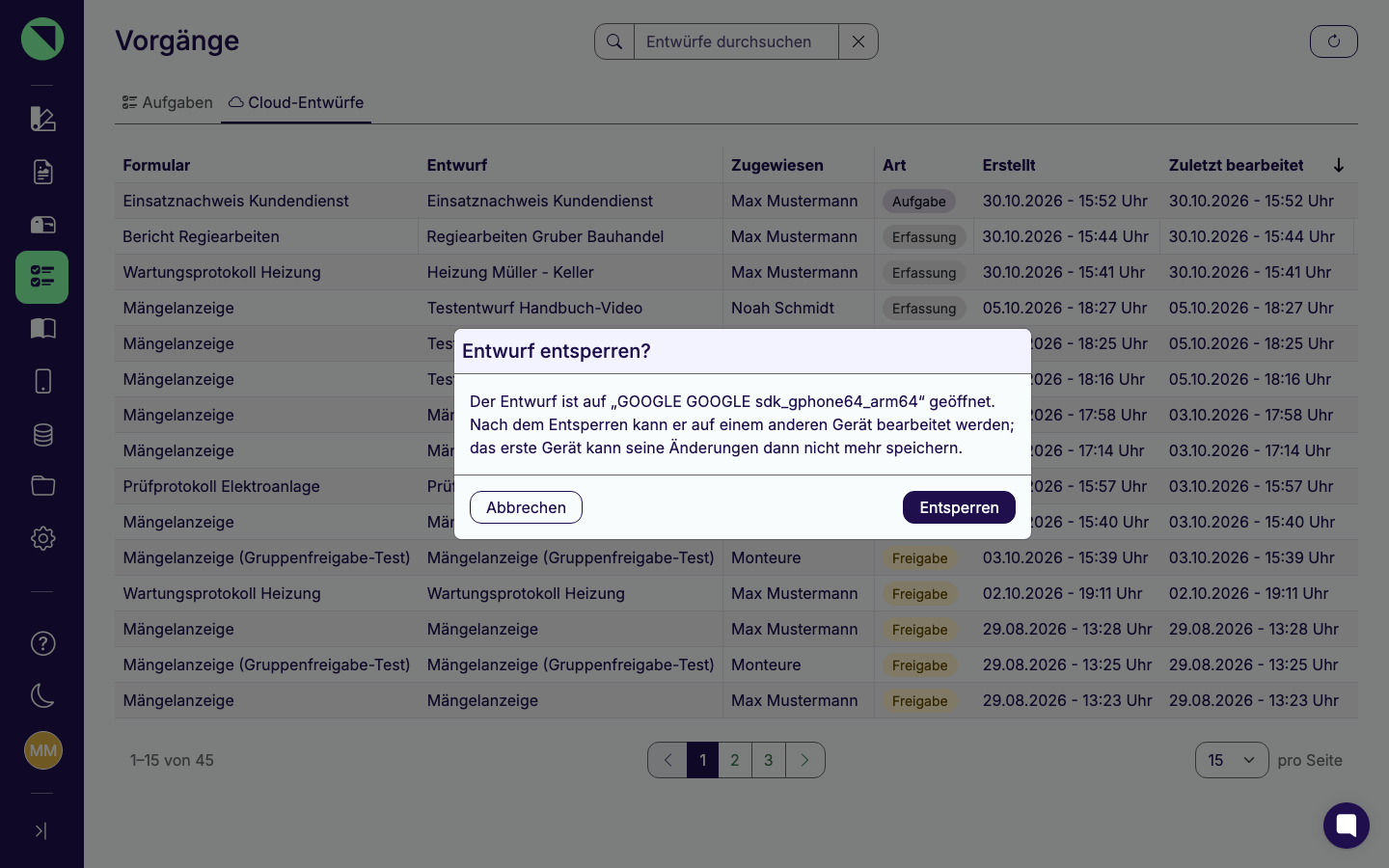
- Klicke in der Zeile des Entwurfs rechts auf das Schloss-Symbol Entsperren. Es erscheint nur bei Entwürfen, die gerade gesperrt sind.
- Der Dialog Entwurf entsperren? nennt das Gerät, auf dem der Entwurf geöffnet ist. Bestätige mit Entsperren.
- Eine grüne Meldung über der Tabelle bestätigt das Entsperren, die Spalte Geöffnet auf ist danach leer.
Seinen eigenen Entwurf kann ein Benutzer auch selbst in der App entsperren, siehe Entwürfe im App-Handbuch.
Einen Entwurf an einen Kollegen übertragen
Abschnitt betitelt „Einen Entwurf an einen Kollegen übertragen“Fällt ein Mitarbeiter aus oder soll ein Kollege einen angefangenen Bericht fertig machen, überträgst Du den Entwurf an einen anderen Benutzer:
- Klicke in der Zeile des Entwurfs rechts auf das Symbol Übertragen (Person mit zwei Pfeilen).
- Wähle im Dialog Entwurf übertragen unter Neuer Benutzer den Kollegen aus.
- Bestätige mit Übertragen.
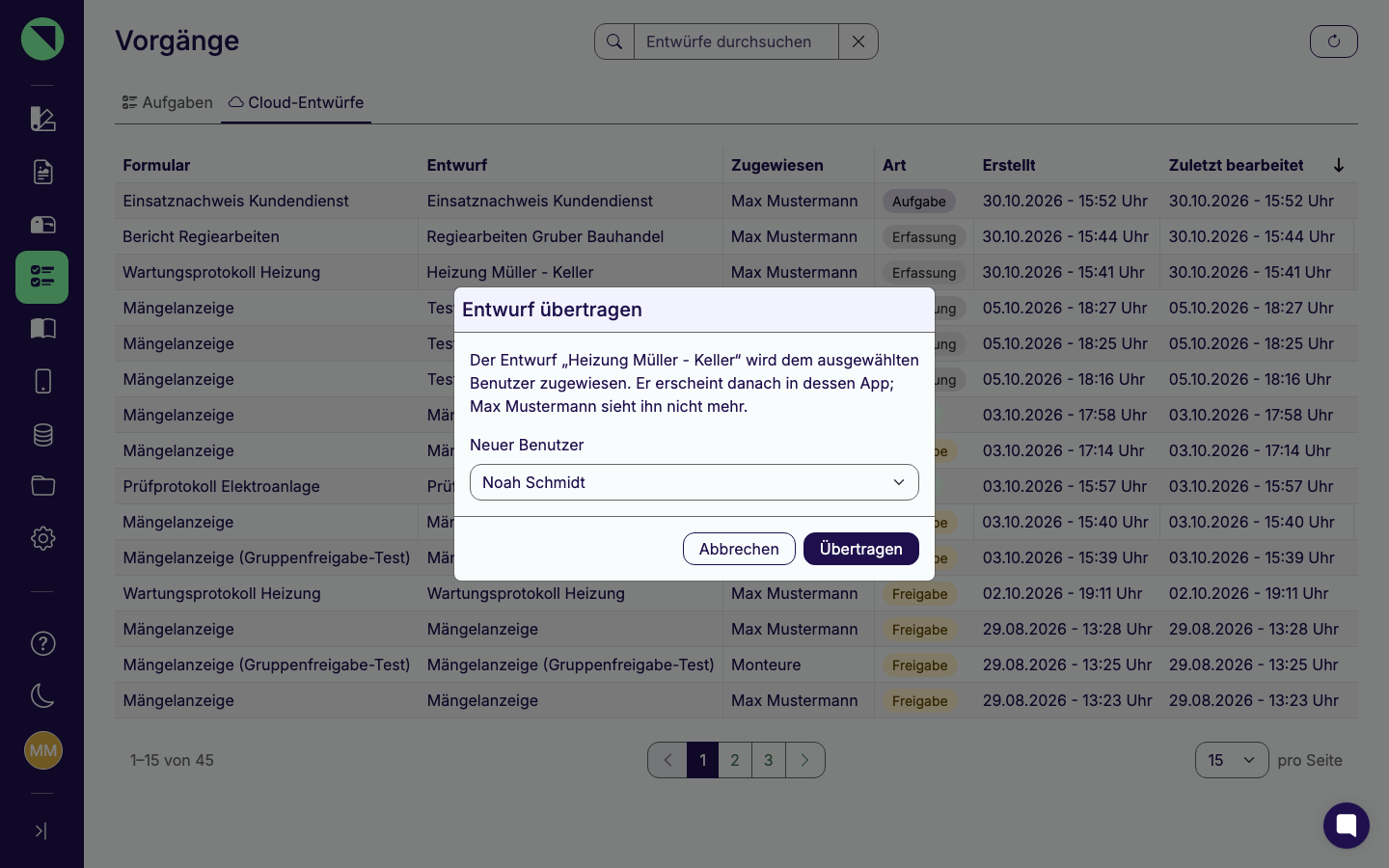
Der Entwurf erscheint danach in der App des neuen Benutzers. Bei der Person, bei der er bisher lag, verschwindet er aus der Entwurfsliste.
Übertragen lässt sich nur ein Entwurf der Art Erfassung, der gerade auf keinem Gerät geöffnet ist. Bei allen anderen ist das Symbol ausgegraut, und ein Tooltip nennt den Grund:
- Ist der Entwurf gesperrt, entsperrst Du ihn zuerst.
- Ein Entwurf zu einer Aufgabe wird über die Aufgabe zugewiesen, nicht hier.
- Freigabe- und externe Entwürfe werden nicht übertragen.
In der App kann ein Benutzer einen Entwurf auch selbst an einen Kollegen weitergeben, siehe Entwurf weitergeben.
Häufig gestellte Fragen
Abschnitt betitelt „Häufig gestellte Fragen“Nur Administratoren, und nur im Expert Plan. Sie finden die Übersicht unter Vorgänge im Reiter Cloud-Entwürfe. Alle anderen Benutzer sehen unter Vorgänge nur die Aufgabenübersicht, ohne Reiter.
Nein. Der Formularbaukasten zeigt den Inhalt eines Cloud-Entwurfs nur zum Lesen. Weiterbearbeitet wird ein Entwurf in der mobilen App oder in der App-Webansicht.
Entsperre den Entwurf in der Übersicht über das Schloss-Symbol, siehe Einen gesperrten Entwurf entsperren. Danach lässt er sich auf einem anderen Gerät öffnen. Das Gerät, auf dem er bisher geöffnet war, kann seine Änderungen dann nicht mehr speichern.
Übertragen lassen sich nur Entwürfe der Art Erfassung, die gerade auf keinem Gerät geöffnet sind. Einen gesperrten Entwurf entsperrst Du zuerst. Entwürfe zu einer Aufgabe werden über die Aufgabe zugewiesen, Freigabe- und externe Entwürfe werden nicht übertragen.
Siehe auch:
- Aufgaben - der andere Reiter unter Vorgänge, mit Link auf den Cloud-Entwurf einer offenen Aufgabe
- Startbildschirm - offene Cloud-Entwürfe unter Handlungsbedarf
- Entwürfe in der App - lokaler Entwurf und Cloud-Entwurf, Entsperren aus Sicht des Benutzers
- Entwurf weitergeben - einen Entwurf in der App selbst an einen Kollegen geben
- Rollen & Rechte - was die Rolle Administrator darf