

Automatisches Zwischenspeichern und eigenes Briefpapier
Automatisches Zwischenspeichern in der App, mehrspaltige Berichte mit Kompaktmodus, eigenes Briefpapier und E-Mail-Versand per SMTP.
Release vom 30. April 2024: automatisches Zwischenspeichern in der App, mehrspaltige Berichte mit Kompaktmodus, eigenes Briefpapier und E-Mail-Versand per SMTP.
Automatisches Zwischenspeichern in den mobilen Apps
Abschnitt betitelt „Automatisches Zwischenspeichern in den mobilen Apps“Ab sofort läuft während der Formularerfassung in den mobilen Apps automatisch eine Zwischenspeicherung mit. Sollte dein Gerät ausgehen, weil z. B. der Akku leer ist, oder die App aus Versehen geschlossen werden, kannst Du beim erneuten Öffnen die Erfassung deines Formulars problemlos fortsetzen.
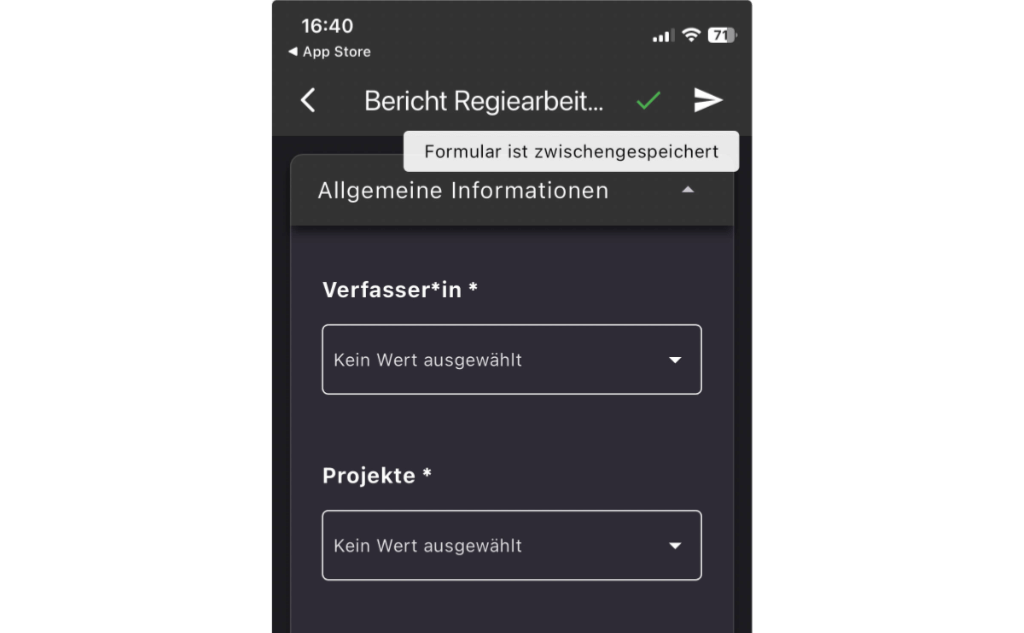
Mehr dazu: Automatisches Zwischenspeichern
Mehrspaltige Darstellung auf dem PDF-Bericht und Kompaktmodus
Abschnitt betitelt „Mehrspaltige Darstellung auf dem PDF-Bericht und Kompaktmodus“Zwei neue Funktionen für den Bericht-Designer: Du kannst jetzt Daten auf dem PDF-Bericht in zwei oder mehr Spalten darstellen und somit deutlich übersichtlichere Dokumente erzeugen.
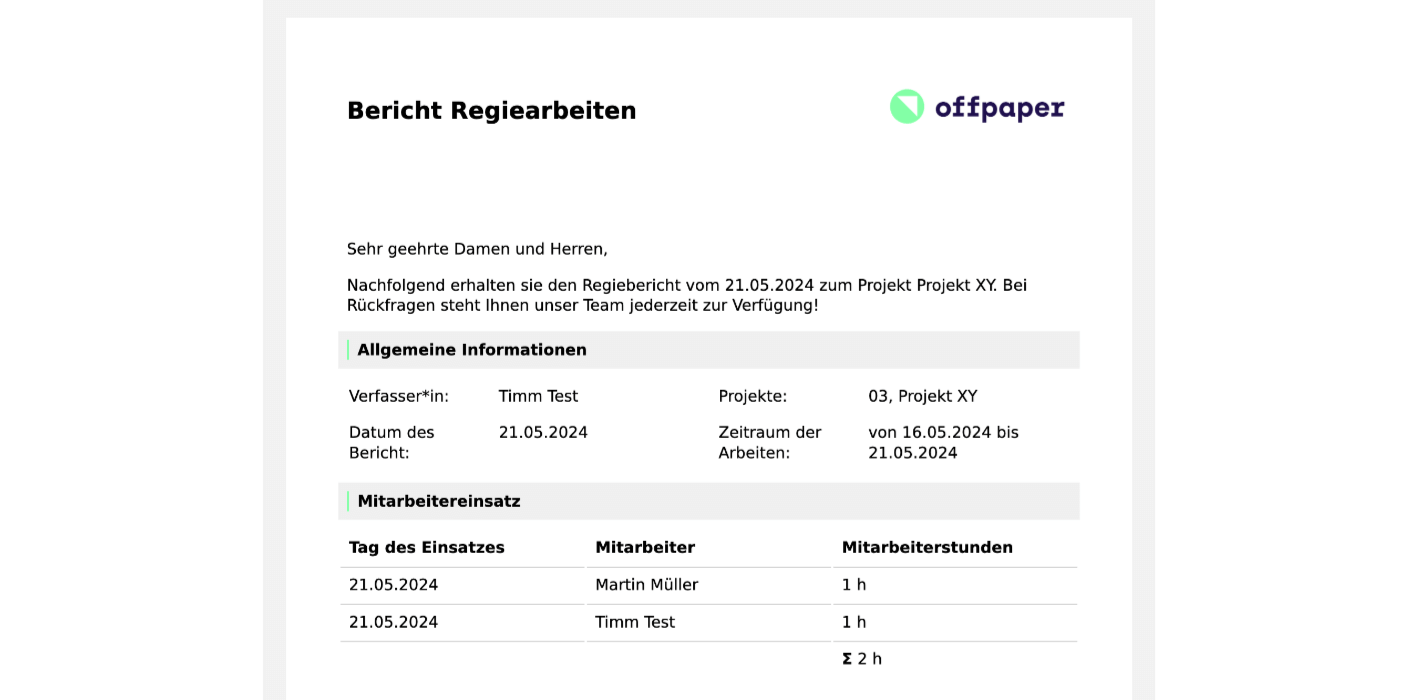
Zusätzlich kannst Du bei der Darstellung zwischen Standard, Kompakt oder Ultra-Kompakt wählen. Je nach Modus wird die Schriftgröße reduziert und es passt mehr Inhalt auf eine Seite.
Mehr dazu: Layout-Einstellungen
Hinterlege dein eigenes Briefpapier für PDF-Berichte
Abschnitt betitelt „Hinterlege dein eigenes Briefpapier für PDF-Berichte“Du kannst jetzt global für deinen Arbeitsbereich ein eigenes Briefpapier hinterlegen. Damit fügen sich die PDF-Berichte von Offpaper noch besser in das Erscheinungsbild deiner Firma ein. Das Briefpapier wird dann alternativ zur bisherigen Kopf- und Fußzeile in den Hintergrund der Dokumente eingefügt.
Mehr dazu: Eigenes Briefpapier verwenden
Versand der Workflow-Mails von deiner eigenen E-Mail-Adresse (per SMTP)
Abschnitt betitelt „Versand der Workflow-Mails von deiner eigenen E-Mail-Adresse (per SMTP)“Du verschickst zum Beispiel den Durchschlag eines Formulars automatisiert per E-Mail an deine Kunden? Das geht jetzt ganz einfach auch mit deiner eigenen E-Mail-Adresse als Absender. Das Gesamtbild deiner Kommunikation mit den Kunden wirkt dadurch noch professioneller. Richte den E-Mail-Versand per SMTP ganz einfach in den Einstellungen ein.
Mehr dazu: E-Mail-Versand
Schnellere und bessere PDF-Verarbeitung
Abschnitt betitelt „Schnellere und bessere PDF-Verarbeitung“Manche Formulare werden durch die hohe Anzahl der darin enthaltenen Fotos sehr groß. Wir haben daher auch hinter den Kulissen gearbeitet und die Verarbeitung von abgeschickten Formularen stark verbessert. Viele eingehende Einsendungen können jetzt gleichzeitig und schneller gespeichert und in Berichte umgewandelt werden. Nur die Geschwindigkeit deines Internetzugangs können wir leider nicht erhöhen.
Erweiterung der Webhook-Funktion
Abschnitt betitelt „Erweiterung der Webhook-Funktion“Du möchtest Daten aus Offpaper exportieren oder deine PDF-Berichte auch in einem Cloud-Speicher wie OneDrive ablegen? Der beste Weg hierfür ist die Nutzung der Webhook-Bausteine im Workflow-Designer. Diese Bausteine können jetzt auch Wiederholungsgruppen verarbeiten, und Du kannst den Webhook jetzt ganz einfach mit einem Knopfdruck testen.
Mehr dazu: Webhook-Bausteine
Nachverfolgung und Kontrolle der konfigurierten Automatisierungen
Abschnitt betitelt „Nachverfolgung und Kontrolle der konfigurierten Automatisierungen“Im Posteingang wird dir jetzt angezeigt, ob die von dir konfigurierten Automatisierungen wie Dateiablage, E-Mail-Versand oder Upload zum ERP-System erfolgreich durchgeführt werden konnten. Sollte etwas nicht geklappt haben, erkennst Du das sofort an einem roten Workflow-Symbol. Der Administrator des Arbeitsbereichs erhält eine Info per E-Mail (Du kannst die Benachrichtigung in deinem Benutzerkonto deaktivieren). Mit einem Klick auf das jeweilige Symbol kannst Du in der Detailansicht genau nachvollziehen, was nicht geklappt hat.
Mehr dazu: Symbole in der Workflow-Spalte
Alle Verbesserungen, die wir in Offpaper einbauen, basieren auf den Wünschen unserer Benutzer. Wenn Du also Anregungen, Wünsche oder Vorschläge hast, freuen wir uns auf deine Nachricht im Chat.
Siehe auch:
- Changelog April 2024 - alle Änderungen dieses Releases inklusive behobener Fehler
- Alle Neuigkeiten - die Releases der vergangenen Monate