

Das ganze Formular per Sprache ausfüllen
KI-Spracheingabe für das ganze Formular, Copilot für Bericht und Workflow, Stammdaten offline ohne Limit, App in 19 Sprachen, neue Detailansicht.
Release vom 31. Oktober 2026. Mit der KI-Spracheingabe füllst Du jetzt ein ganzes Formular in einem Zug aus, in der App und im Browser. Der Offpaper Copilot richtet neben dem Formular auch Berichte und Workflows ein. Die App hält alle Stammdaten offline bereit und spricht 19 Sprachen. Die Neuerungen im Überblick:
Das ganze Formular per Sprache ausfüllen
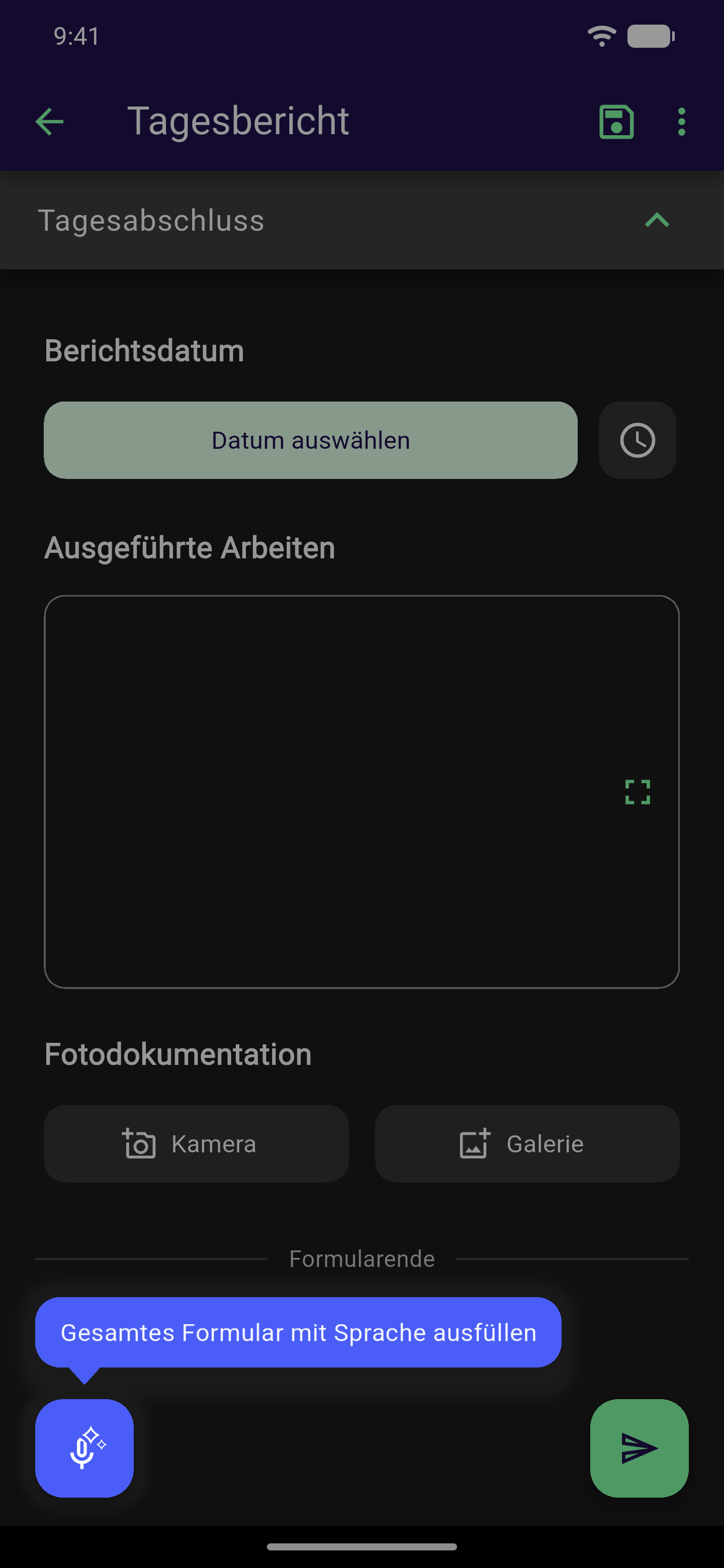
Abschnitt betitelt „Das ganze Formular per Sprache ausfüllen“Statt Feld für Feld zu tippen, tippst Du in der App auf das Mikrofon unten links und erzählst, was vor Ort los war. Der Copilot verteilt das Gesagte auf die passenden Felder, legt Einträge in Wiederholungsgruppen an und wählt Stammdaten aus. Passen mehrere Einträge, zeigt die App die Treffer zur Auswahl. Alles, was die KI geändert hat, ist markiert und lässt sich zurücknehmen. Die Spracheingabe funktioniert jetzt auch in der App-Webansicht im Browser. Neue Formulare haben die KI-Spracheingabe von Anfang an eingeschaltet.
Mehr dazu: Das ganze Formular besprechen und KI-Spracheingabe in der App
Der Copilot richtet Berichte und Workflows ein
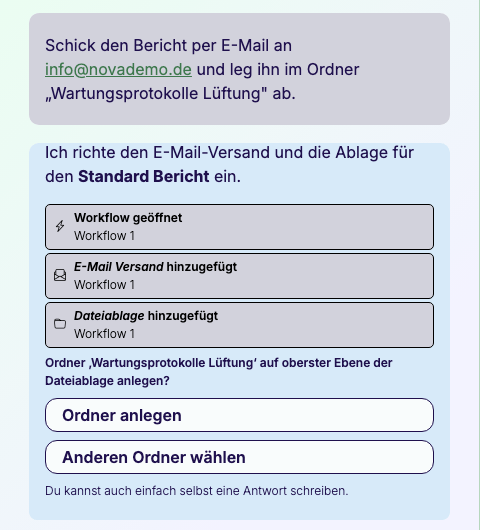
Abschnitt betitelt „Der Copilot richtet Berichte und Workflows ein“Der Offpaper Copilot arbeitet jetzt in allen drei Reitern des Formular-Designers. Bitte ihn zum Beispiel, den Bericht an die E-Mail-Adresse des Kunden zu schicken und in der Ablage zu speichern. Er wechselt dafür selbst in den Reiter Workflow und richtet die Bausteine ein. Ist etwas unklar, fragt er mit Antwortknöpfen nach. Solange er arbeitet, ist der Designer gesperrt. Ein Klick auf eine Karte im Chat zeigt dir das geänderte Element.
Mehr dazu: Bericht und Workflow per Copilot
Alle Stammdaten offline auf dem Smartphone
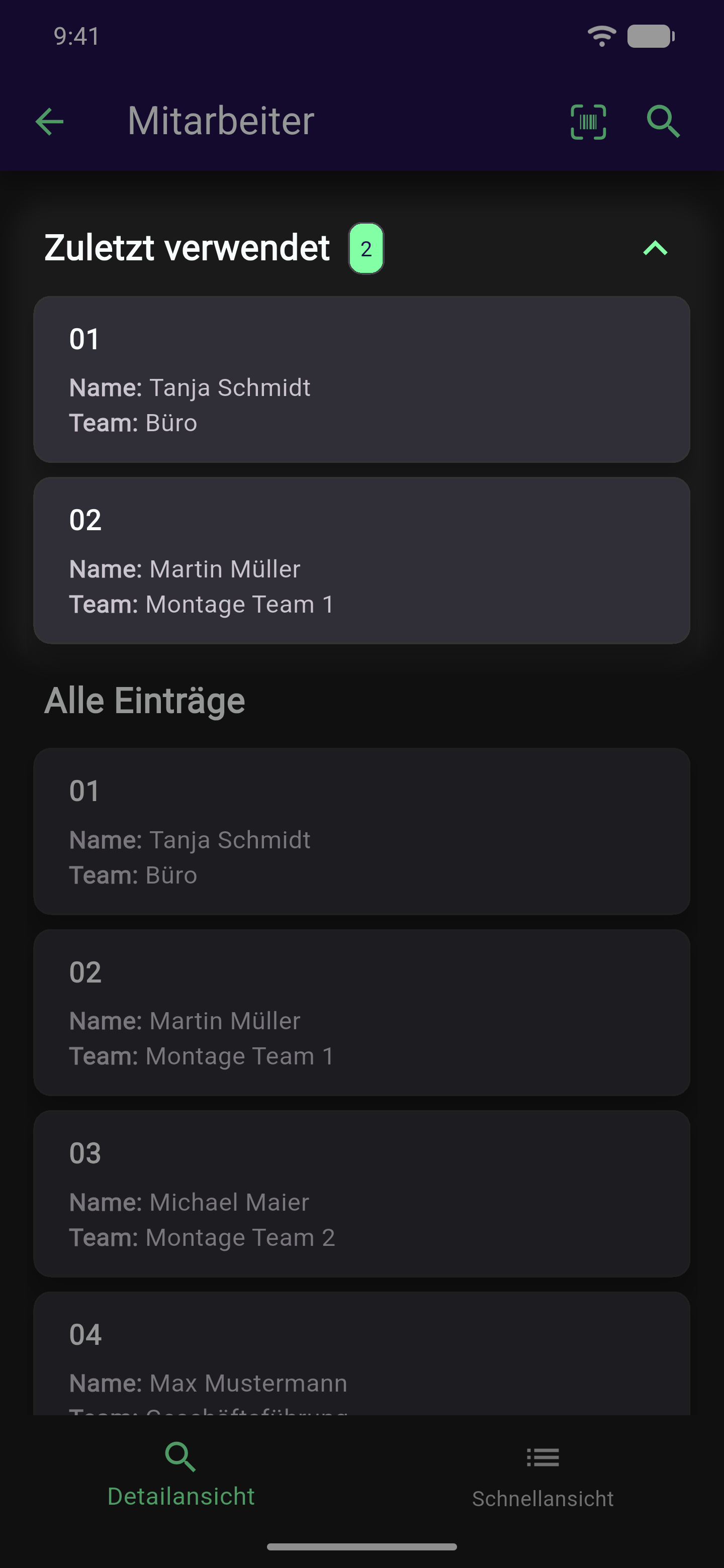
Abschnitt betitelt „Alle Stammdaten offline auf dem Smartphone“Die App hält die Stammdatentabellen deiner Formulare vollständig auf dem Gerät und gleicht im Hintergrund nur noch Änderungen ab. Die frühere Begrenzung der Datensatzzahl entfällt. So findet dein Team Kunden, Projekte und Artikel auch im Keller ohne Netz. In der Stammdatenauswahl suchst Du mit mehreren Wörtern, und die zuletzt verwendeten Einträge stehen oben.
Mehr dazu: Ohne Internet arbeiten und Einträge in den Stammdaten finden
Die App in 19 Sprachen
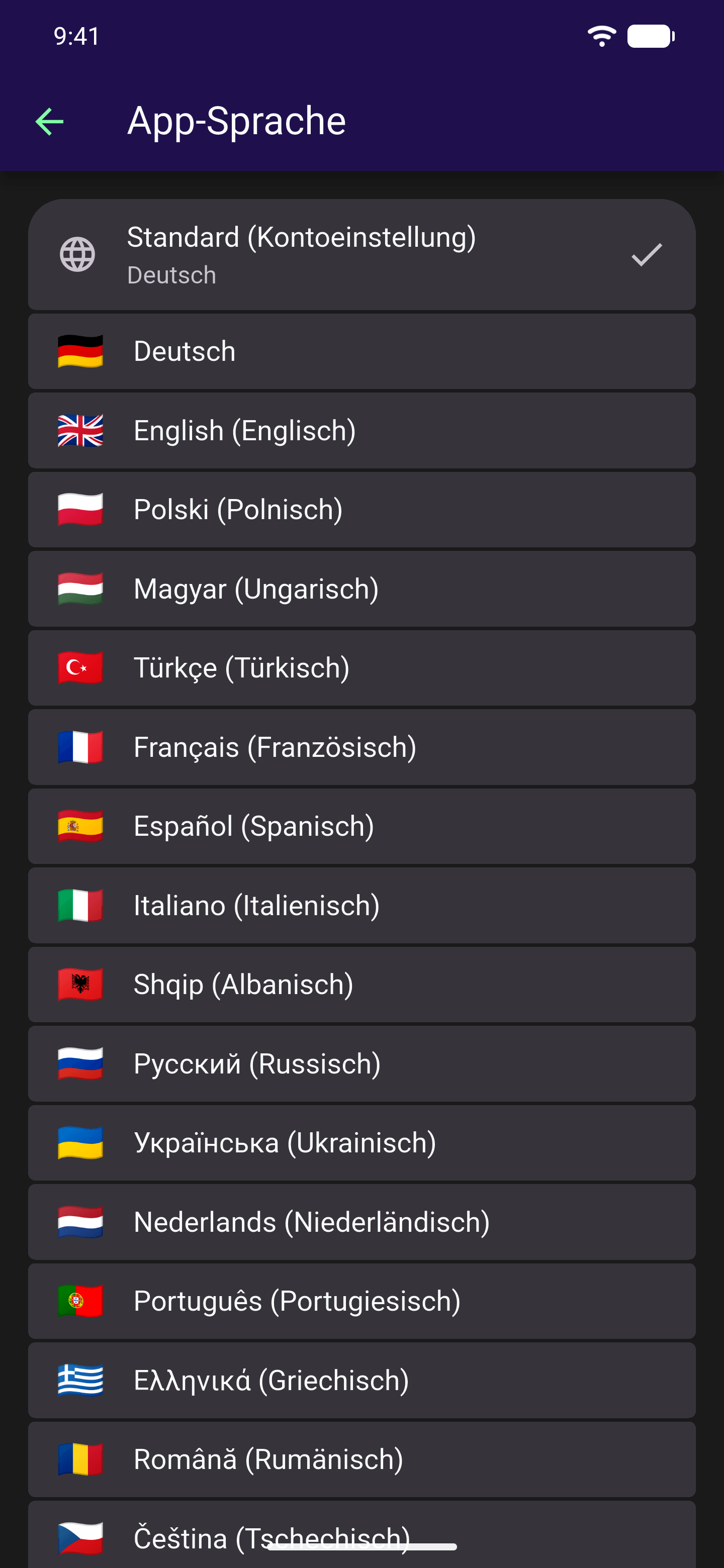
Abschnitt betitelt „Die App in 19 Sprachen“Mitarbeiter, die lieber in ihrer Muttersprache arbeiten, stellen die App jetzt auf Englisch, Polnisch, Türkisch, Rumänisch und 14 weitere Sprachen um. Die Wahl gilt für das jeweilige Gerät, sonst gilt die Sprache des Benutzerkontos. Deine Formulare selbst bleiben unverändert.
Mehr dazu: App-Sprache
Einsendungen übersichtlicher prüfen
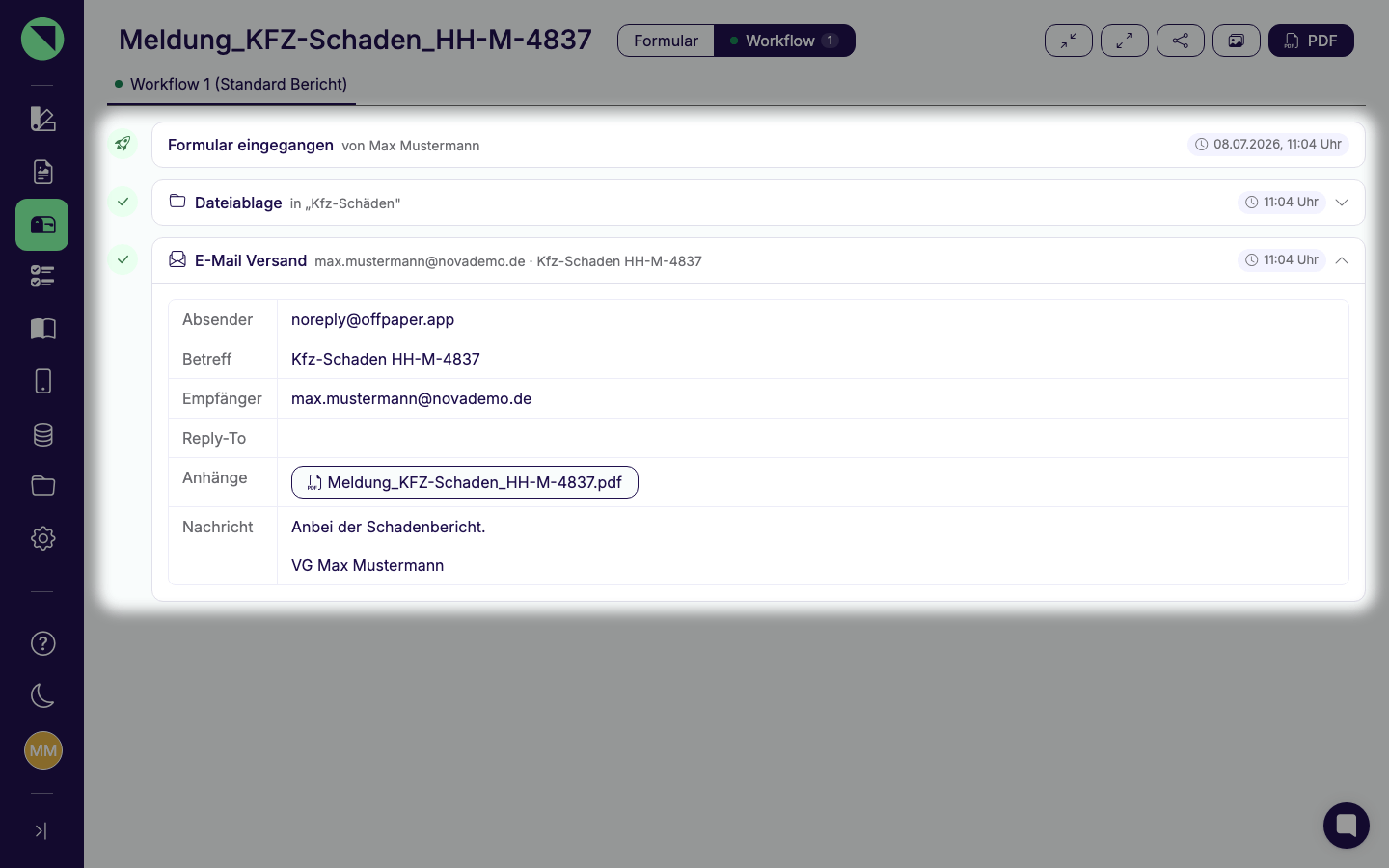
Abschnitt betitelt „Einsendungen übersichtlicher prüfen“Die Detailansicht einer Einsendung im Posteingang ist neu aufgebaut. In der Formular-Ansicht springst Du über das Inhaltsverzeichnis „Inhalt” zu jedem Bereich. Die Workflow-Ansicht zeigt Freigabe und Workflow-Bausteine als Zeitleiste mit Status. Fehlgeschlagene Uploads an Partnersysteme wiederholst Du dort einzeln oder alle auf einmal. Neue Einsendungen holst Du mit dem Button „Posteingang neu laden”, ohne die Seite neu zu laden.
Mehr dazu: Eine Einsendung im Detail öffnen
Angefangene Formulare im Blick
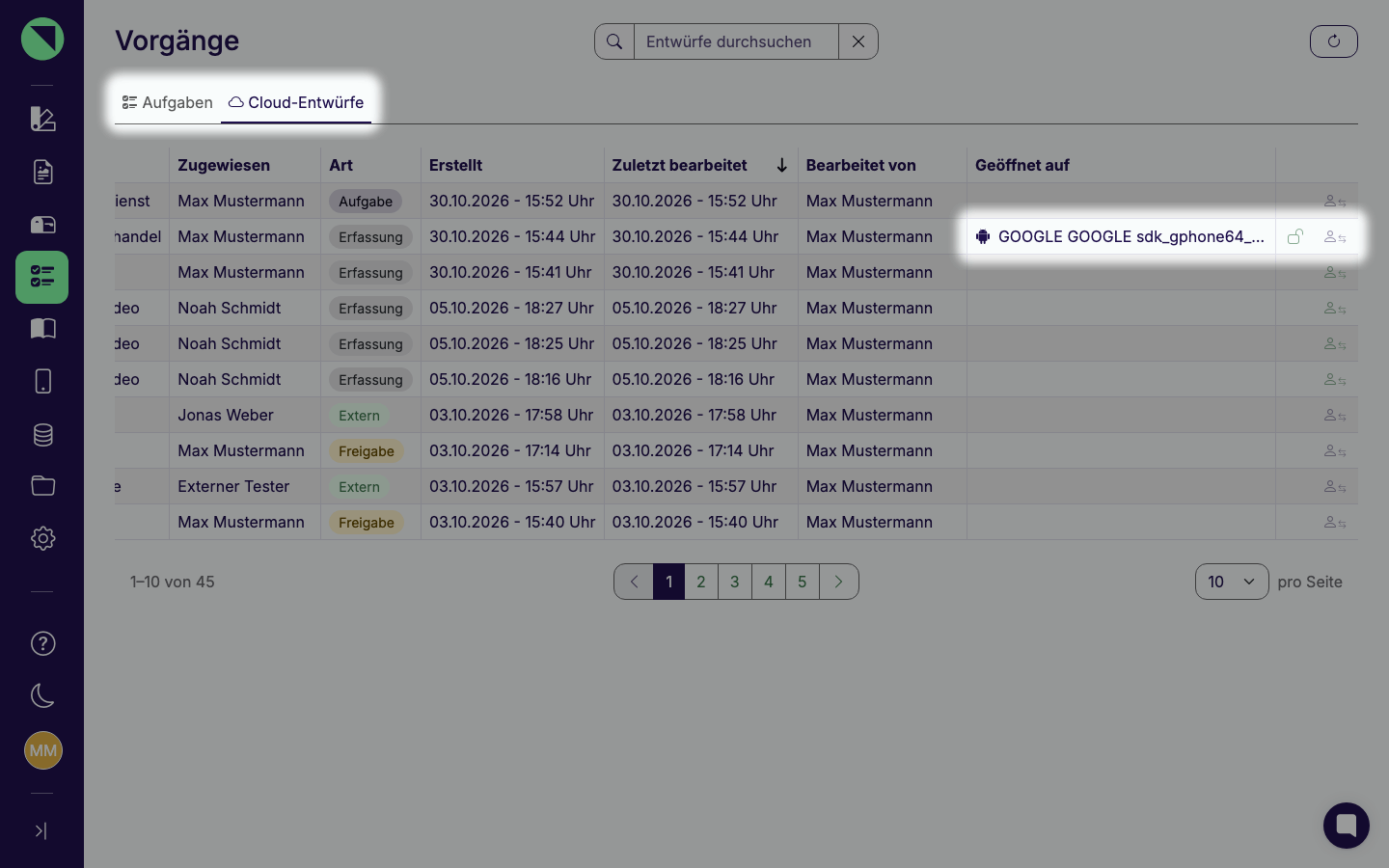
Abschnitt betitelt „Angefangene Formulare im Blick“Als Administrator siehst Du im Formularbaukasten jetzt alle Cloud-Entwürfe deines Teams, unter Vorgänge im neuen Reiter Cloud-Entwürfe. Die Liste zeigt, wer an welchem Formular arbeitet, wann zuletzt gespeichert wurde und auf welchem Gerät ein Entwurf gerade offen ist. Ein Klick öffnet den Inhalt zum Lesen. Hängt ein Entwurf auf einem anderen Gerät fest, entsperrst Du ihn. Fällt jemand aus, überträgst Du seinen Entwurf an einen Kollegen. Der Menüpunkt Aufgaben heißt dafür jetzt Vorgänge.
Mehr dazu: Cloud-Entwürfe
Tabellen: sortieren, suchen, blättern
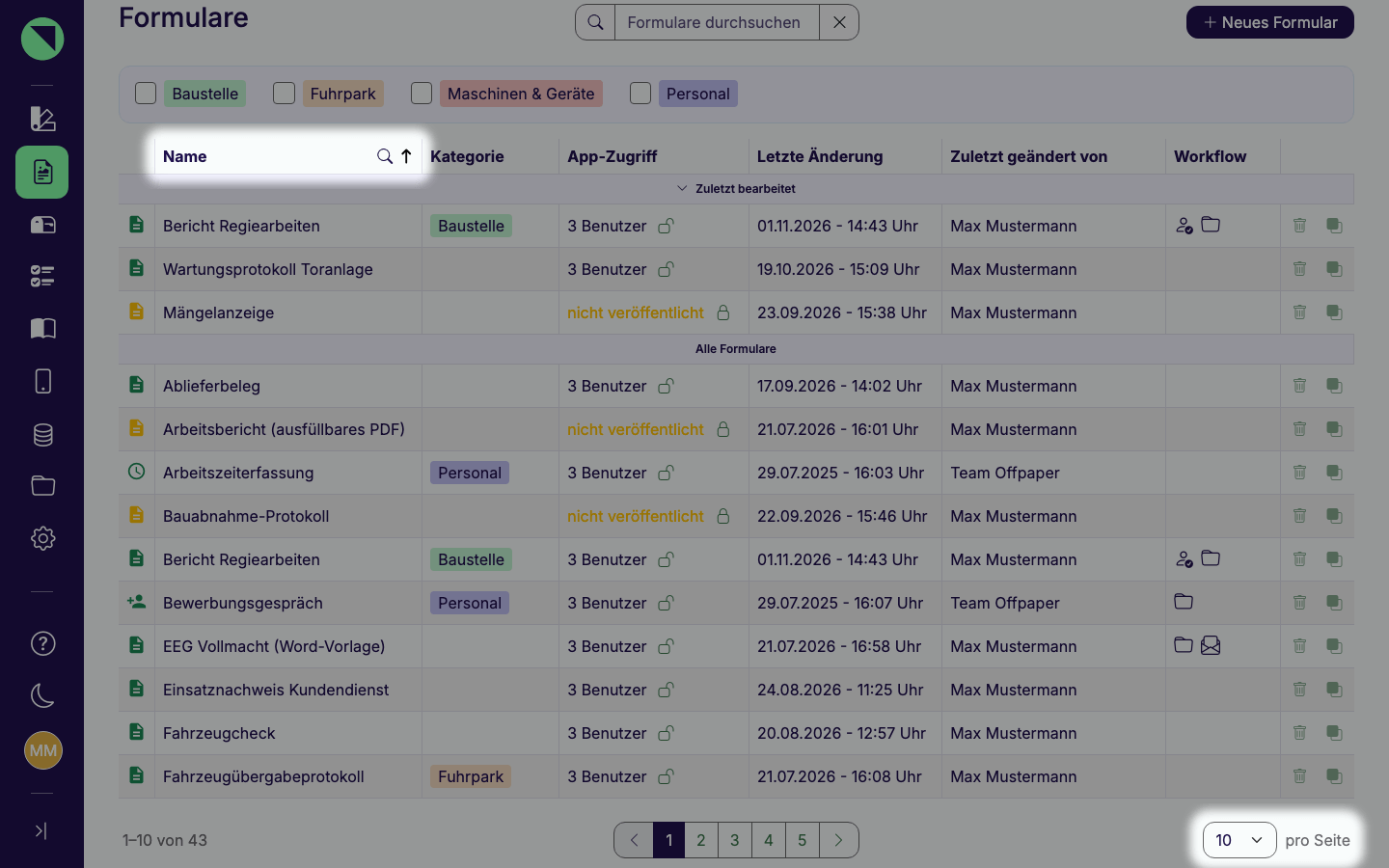
Abschnitt betitelt „Tabellen: sortieren, suchen, blättern“Alle Tabellen im Formularbaukasten bedienen sich jetzt gleich. Ein Klick auf den Spaltennamen sortiert, die Lupe daneben durchsucht nur diese Spalte. Unter der Tabelle legst Du fest, wie viele Zeilen eine Seite zeigt. Ein Klick auf die Zeile öffnet die Einsendung oder das Formular. „Meine Formulare” zeigt oben die zuletzt bearbeiteten Formulare.
Mehr dazu: Nach einzelnen Spalten filtern und sortieren
Wiederholungsgruppen quer im Bericht
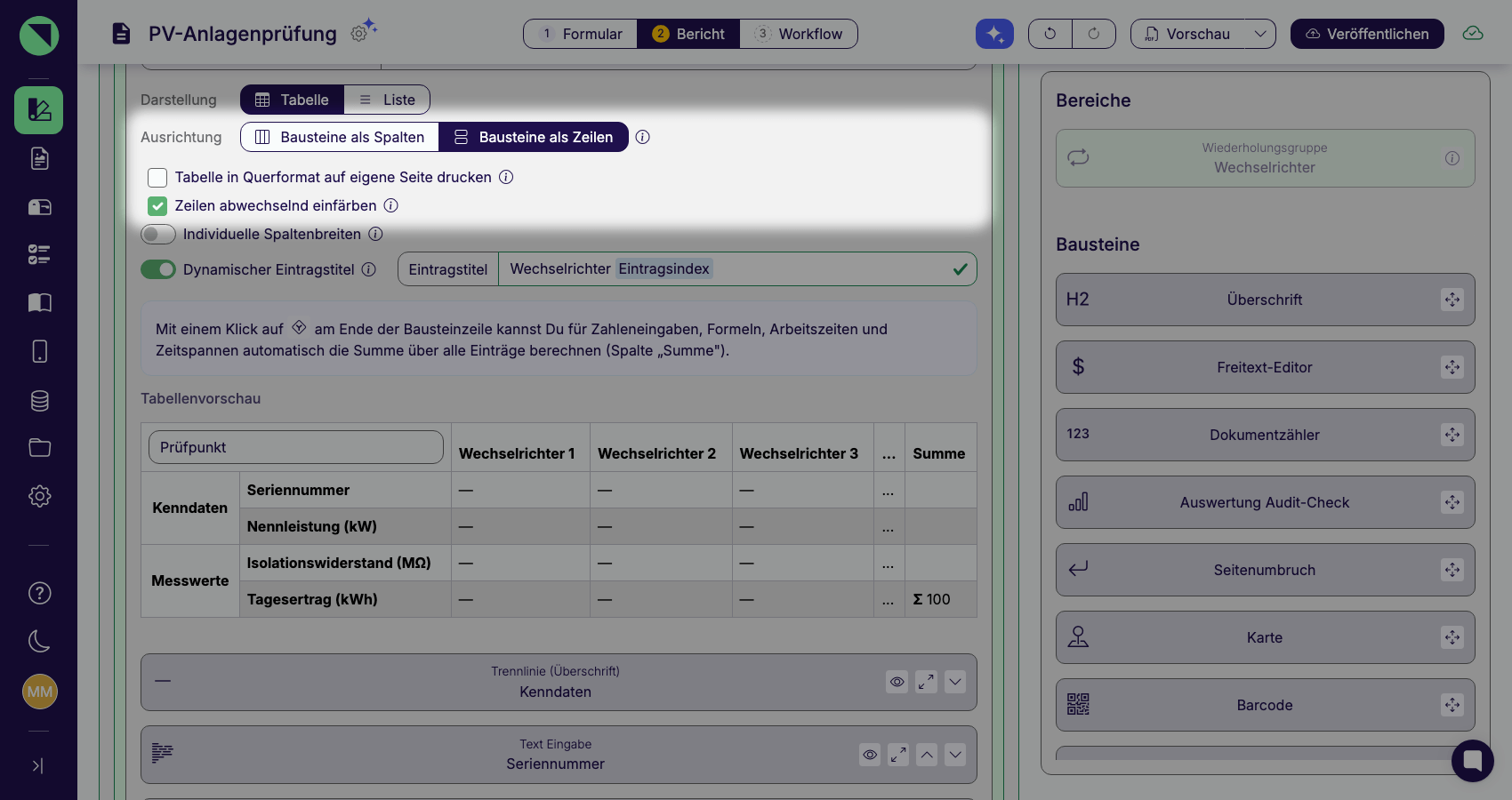
Abschnitt betitelt „Wiederholungsgruppen quer im Bericht“Eine Wiederholungsgruppe druckt der Bericht jetzt auch mit den Bausteinen als Zeilen und den Einträgen als Spalten. Das passt zum Beispiel für Messprotokolle mit wenigen Einträgen und vielen Messwerten. Mit „Zeilen abwechselnd einfärben” bleiben lange Tabellen lesbar. Die PDF-Vorschau hat außerdem eine Zoom-Leiste.
Mehr dazu: Bausteine als Zeilen
Fotos und Unterschriften im ausfüllbaren PDF
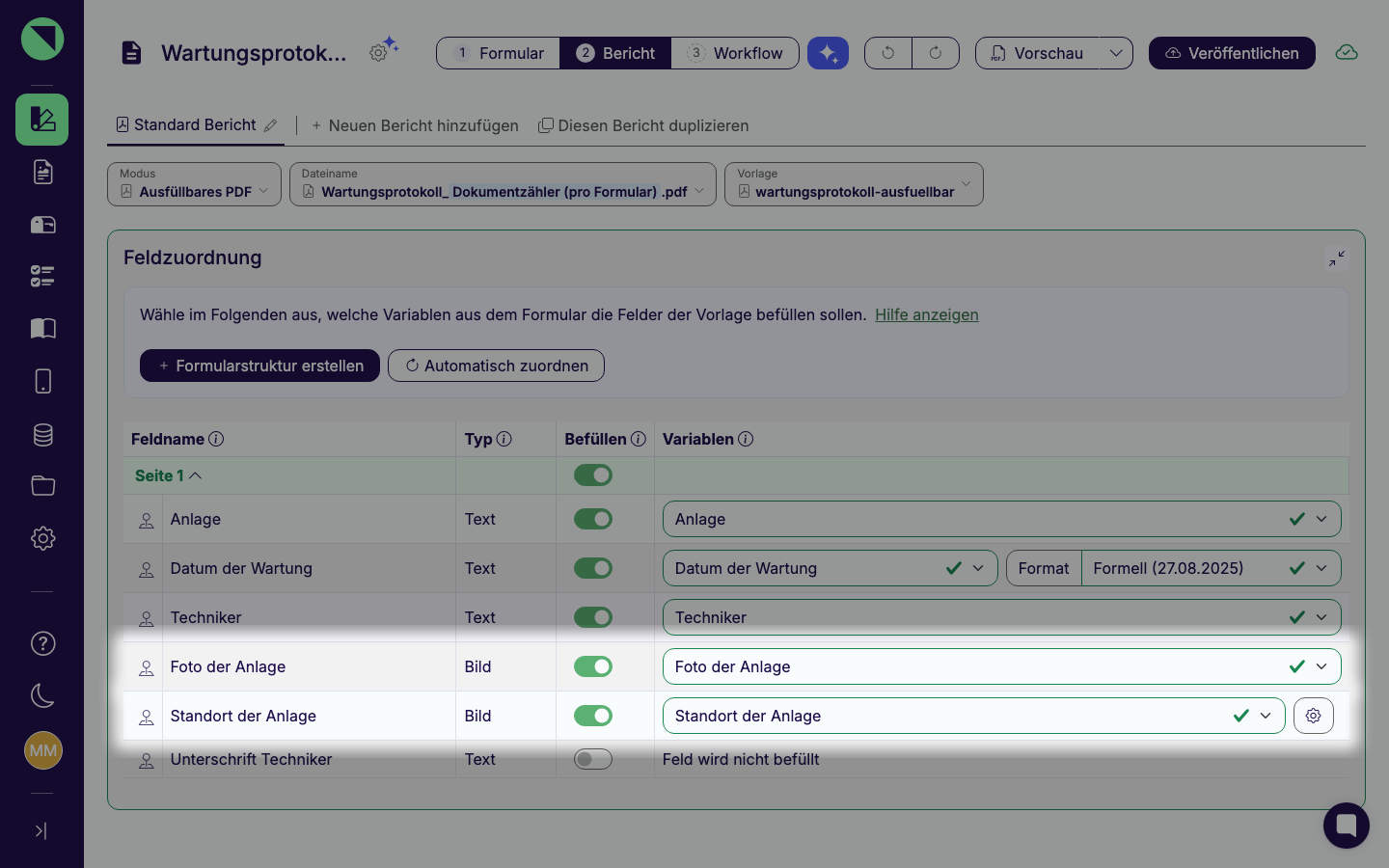
Abschnitt betitelt „Fotos und Unterschriften im ausfüllbaren PDF“Ausfüllbare PDF-Vorlagen nehmen jetzt auch Bilder auf. Ein Bildfeld der Vorlage ordnest Du einem Foto, einer Skizze, einer Unterschrift, einem festen Bild oder einer Geo-Position zu; die Position erscheint als Karte. Word-Vorlagen zeigt die Dateiverwaltung jetzt als PDF-Vorschau. Ausfüllbare PDF-Vorlagen gibt es im Expert Plan.
Mehr dazu: Bildfelder
Bedingungen mit Datum
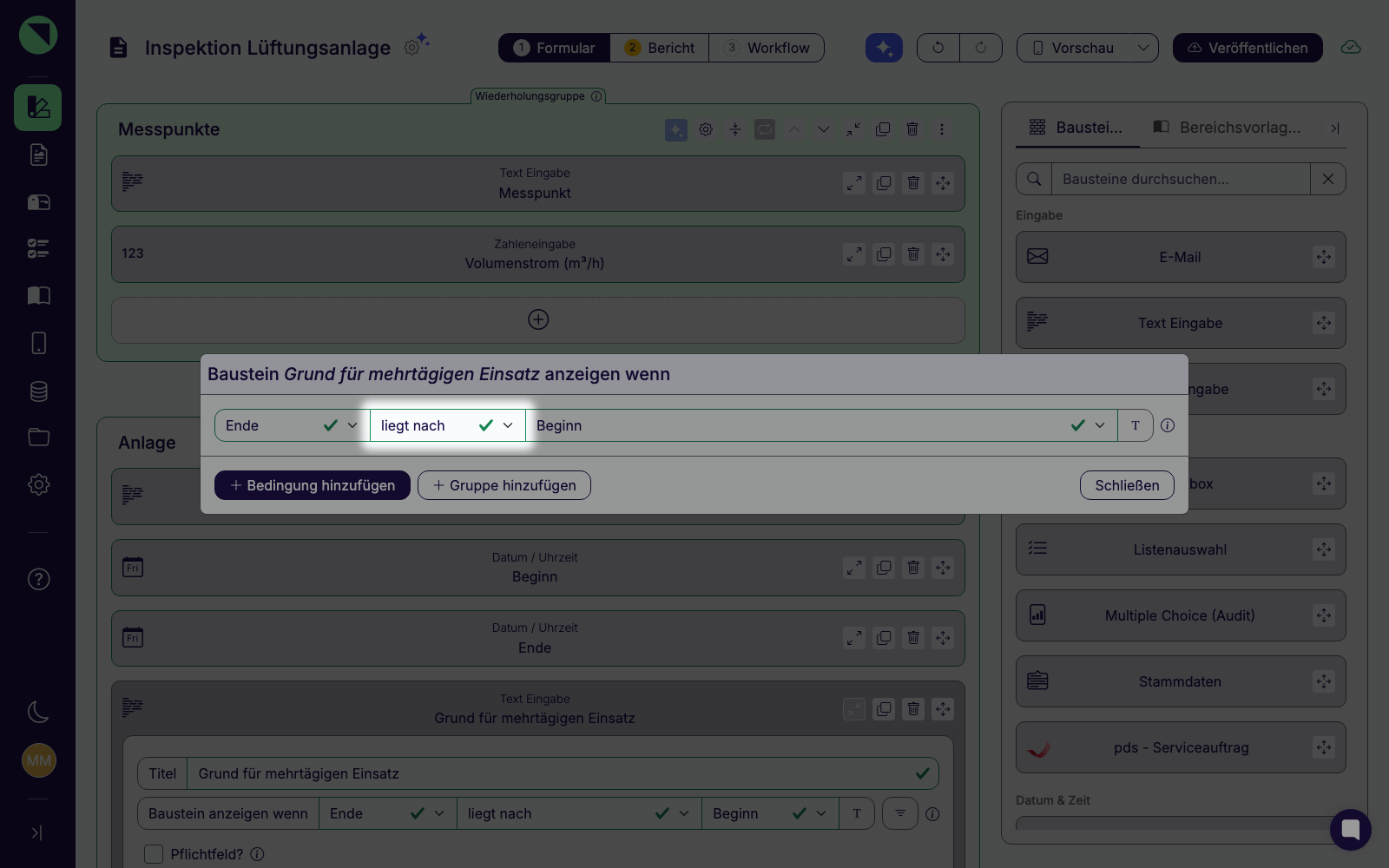
Abschnitt betitelt „Bedingungen mit Datum“Datum/Uhrzeit, Zeitstempel und Datumsspalten aus Stammdaten vergleichst Du jetzt mit „liegt vor” und „liegt nach”. So erscheint ein Bereich zur Nacharbeit nur, wenn das Ende eines Einsatzes nach dem geplanten Termin liegt. Der Vergleich klappt auch mit einem anderen Baustein. Datumsfelder lassen sich außerdem mit einem festen Datum vorbelegen.
Mehr dazu: Datum und Uhrzeit vergleichen
Vorlagenbibliothek mit Branchen
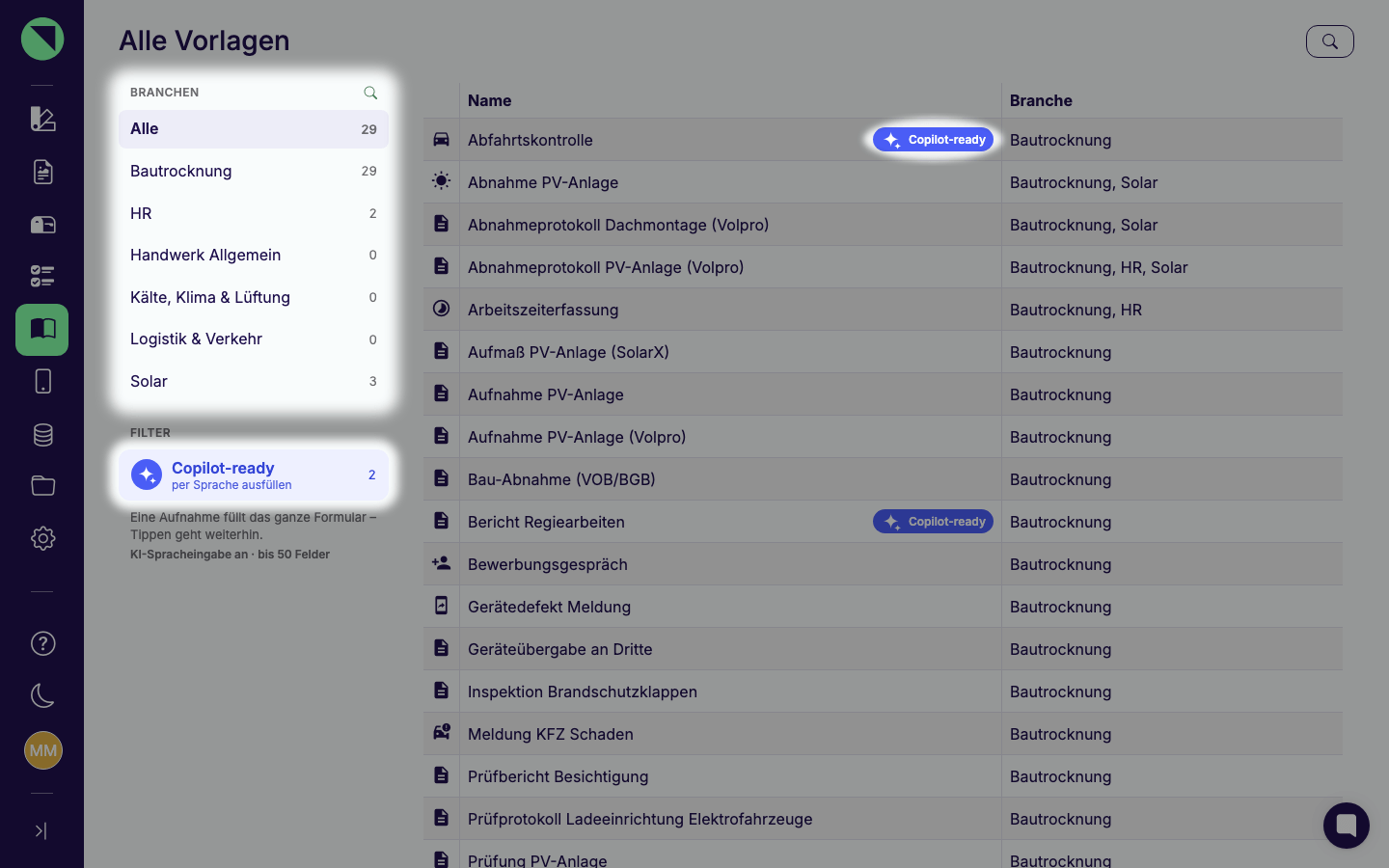
Abschnitt betitelt „Vorlagenbibliothek mit Branchen“Die Vorlagenbibliothek zeigt ihre Vorlagen als Liste mit einer Seitenleiste nach Branchen. Das Kennzeichen „Copilot-ready” markiert Vorlagen, die sich in der App mit einer einzigen Sprachaufnahme komplett ausfüllen lassen. Findest Du keine passende Vorlage, schlägt dir die Bibliothek vor, das Formular mit dem Copilot zu bauen.
Mehr dazu: Eine Vorlage finden und Copilot-ready
Neu für Hero, Sonepar, pds und Webhooks
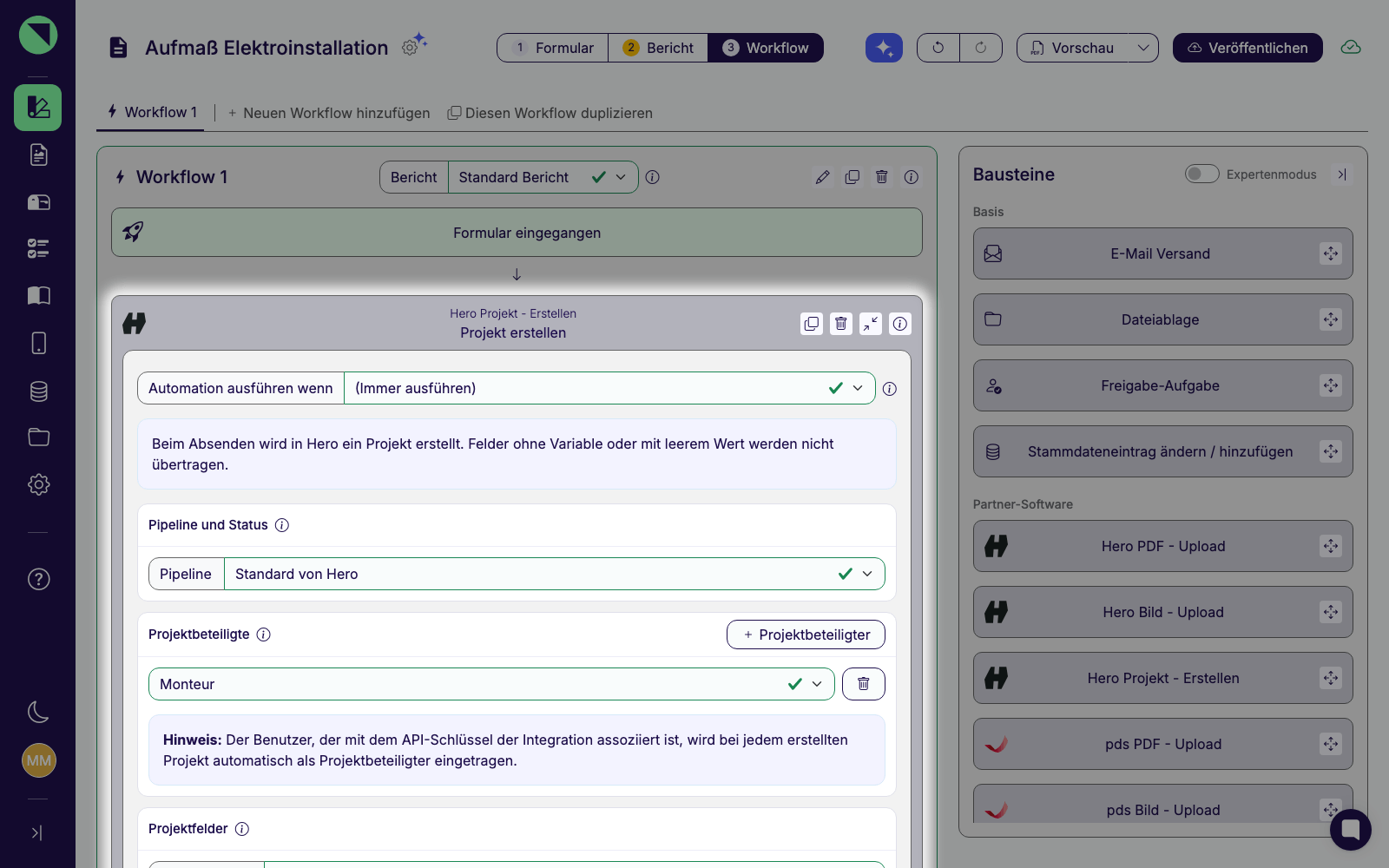
Abschnitt betitelt „Neu für Hero, Sonepar, pds und Webhooks“Der Workflow-Baustein „Hero Projekt - Erstellen” legt aus einer Einsendung ein Projekt in Hero an, samt Kontakt und Projektbeteiligten. Für Sonepar gibt es ihn ebenso. Den Bericht legt ein folgender Upload-Baustein direkt im neuen Projekt ab. Hero und Sonepar importieren zusätzlich Kontakte und eigene Projektfelder in die Stammdaten. pds liefert neu Kunden, Interessenten und Lieferanten. Im Daten-Webhook fasst Du Werte mit „+ Objekt” zu verschachtelten Gruppen zusammen.
Mehr dazu: Projekt in Hero oder Sonepar anlegen und Daten-Webhook
Siehe auch:
- Changelog Oktober 2026 - alle Änderungen dieses Releases inklusive behobener Fehler
- Alle Neuigkeiten - die Releases der vergangenen Monate